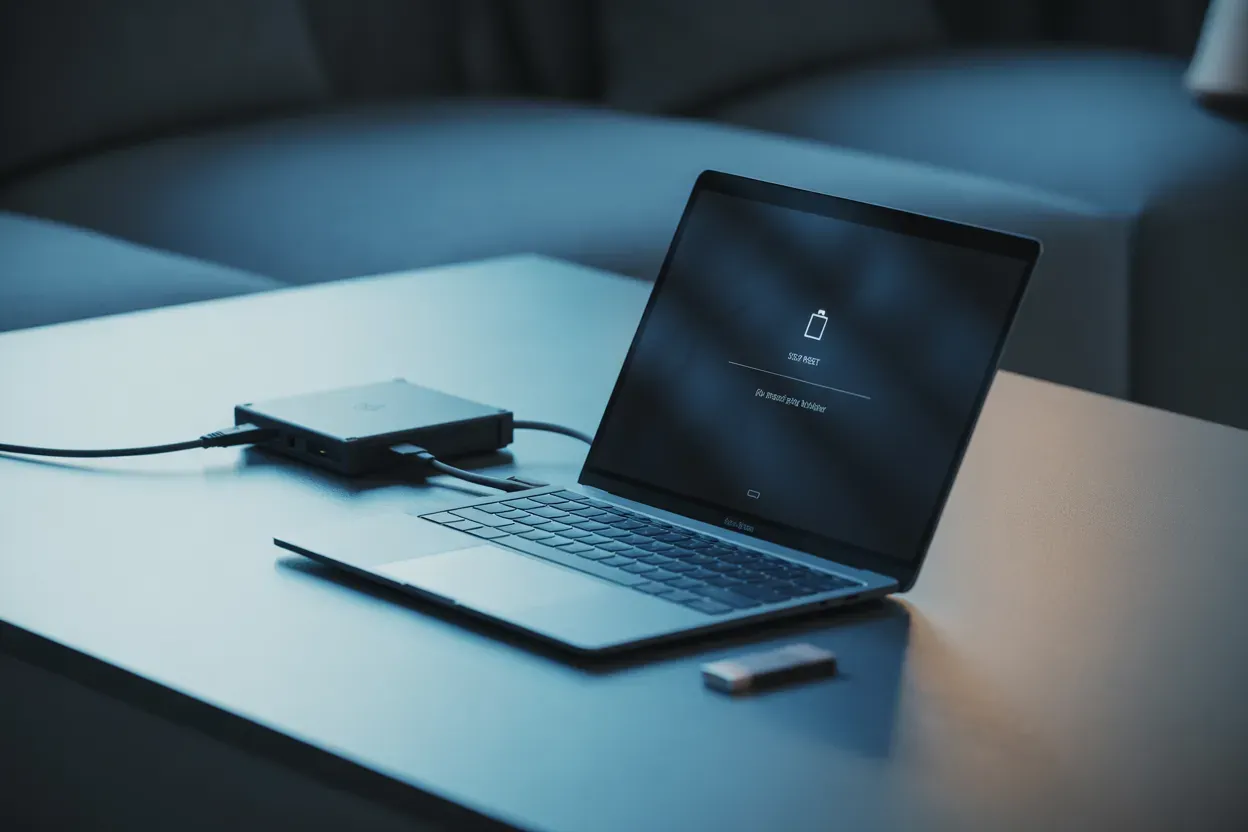
Повний скид налаштувань ноутбука перед продажем є критичним кроком для безпеки особистого життя. Це єдиний спосіб запобігти витоку паролів або приватних фото.
Багато користувачів помилково вважають, що очищення кошика повністю стирає інформацію з накопичувача. Насправді файли залишаються фізично записаними на диску, доки їх не буде перезаписано новими даними. Сучасні програми для відновлення даних легко повертають видалені документи, якщо не було застосовано глибоке очищення секторів пам’яті, що робить ваш цифровий архів вразливим для сторонніх осіб.
Створення резервного архіву перед очищенням
Перш ніж запускати процедуру безповоротного стирання, необхідно забезпечити повне збереження важливої робочої та особистої інформації. Хмарні сховища, такі як drive.google.com або onedrive.live.com, дозволяють швидко завантажити архіви великого обсягу без використання фізичних носіїв. Обов’язково перевірте не лише основні диски, а й приховані папки, де часто зберігаються ключі доступу або конфігурації софту.
Параметри копіювання:
- Папка користувача. Скопіюйте вміст розділів Завантаження, Документи та Зображення.
- Робочий стіл. Перевірте наявність важливих ярликів чи окремих файлів.
- Медіатека. Експортуйте фотографії з локальних застосунків та бази даних листів.
Окрему увагу приділіть браузерам, експортувавши всі закладки та паролі у форматі CSV, щоб уникнути повної втрати доступу до сайтів після зміни пристрою на новий ПК. Обов’язково переконайтеся, що ви скопіювали ключі двофакторної автентифікації, якщо вони зберігалися локально на накопичувачі цього конкретного пристрою.
Деавторизація профілів та вихід із цифрових екосистем
Деавторизація є обов’язковим етапом цифрової гігієни, оскільки вона розриває зв’язок між залізом та вашою особистістю. Це запобігає несанкціонованому використанню ваших ліцензій та доступів новим власником, що може призвести до блокування акаунтів.
Відв’язка пристрою від Apple ID або Microsoft Account гарантує, що наступний користувач не зможе отримати доступ до вашої хмари через автоматичну синхронізацію.
Необхідно зайти в налаштування облікових записів і вибрати пункт видалення поточного пристрою зі списку довірених. Вийдіть із сервісів adobe.com або інших професійних пакетів, оскільки ліцензії часто обмежені кількістю одночасних активацій. Також важливо очистити кеш браузерів та вийти з банківських кабінетів, видаливши збережені платіжні дані. Якщо ноутбук використовувався для роботи, переконайтеся, що ви видалили корпоративні VPN-профілі та сертифікати безпеки, які могли залишитися в системі. Не забудьте деактивувати ігрові клієнти та цифрові магазини, щоб не втратити доступ до своєї бібліотеки розваг на новому обладнанні.
Пам’ятайте, що просте форматування диска не завжди скидає прив’язку «Заліза» до серверів активації виробника.
Відкат операційної системи Windows до вихідних параметрів
Операційна система Windows надає вбудований інструментарій, який дозволяє підготувати ноутбук до передачі іншому власнику без стороннього софту. Цей метод є найшвидшим і найбільш передбачуваним для пересічного користувача. Процес автоматизований, проте вимагає уважного вибору параметрів на кожному кроці, щоб не залишити особистих архівів у системних каталогах чи тимчасових папках. Важливо підключити зарядний пристрій, оскільки процедура може тривати понад годину, а раптове вимкнення живлення призведе до критичної помилки завантаження системи та потреби у складнішому ремонті.
Алгоритм дій:
- Відкрийте розділ Параметри через меню Пуск.
- Перейдіть у вкладку Оновлення та захист, а потім — Відновлення.
- У блоці Повернути ПК до початкового стану натисніть кнопку Почати.
- Оберіть опцію Видалити все для повного очищення особистих даних.
- Підтвердіть видалення даних із затиранням диска через Налаштування.
Вибір між хмарним завантаженням та локальною переустановкою залежить від стабільності інтернет-з’єднання. Хмарний варіант завантажує свіжі файли з серверів Microsoft, що виключає перенесення помилок старої збірки. Локальна переустановка використовує вже наявні системні ресурси ноутбука, що значно економить трафік, проте може бути менш надійною у разі пошкодження системного образу.
Опція повного очищення диска виконує перезапис секторів, що робить відновлення інформації складним завданням навіть для фахівців із безпеки.
Після завершення процедури ноутбук перезавантажиться і покаже екран першого налаштування, як при покупці нового девайса. На цьому етапі не варто вводити свої дані — просто вимкніть пристрій, щоб майбутній власник міг самостійно створити власний обліковий запис. Такий підхід свідчить про професійну підготовку техніки до продажу та гарантує, що ваші цифрові сліди не залишаться на накопичувачі після фінального перезавантаження системи. Це також допоможе уникнути конфліктів імен користувачів при повторному налаштуванні та забезпечить новому власнику відчуття абсолютно чистого пристрою.
Апаратне видалення інформації інструментами материнської плати
Професійні лінійки ноутбуків мають спеціальні інструменти, інтегровані безпосередньо в материнську плату, що дозволяє проводити низькорівневе очищення без операційної системи.
| Виробник | Назва технології | Особливість роботи |
|---|---|---|
| Dell | Data Wipe | Видалення даних через меню BIOS |
| HP | Secure Erase | Повне стирання SSD та HDD |
| Lenovo | Drive Erase | Безпечне очищення через UEFI |
Апаратні методи вважаються найнадійнішими, оскільки вони працюють безпосередньо з контролером накопичувача. Користувачеві потрібно зайти в BIOS, натиснувши клавішу F2 або F12 під час увімкнення, і знайти розділ Security або Maintenance. Там розташована функція Data Wipe, яка дозволяє вибрати конкретний диск для повного знищення інформації. Це виключає можливість випадкового збереження даних у прихованих розділах накопичувача.
Після використання цієї функції диск стає абсолютно порожнім, тому для подальшої роботи знадобиться встановлення нової ОС. Цей варіант ідеально підходить для тих, хто хоче гарантувати максимальну приватність перед відправкою ноутбука на утилізацію чи продаж. Такий метод є стандартом для корпоративного сектору, де безпека даних пріоритетніша за швидкість підготовки заліза.
Використання стороннього софту для циклічного перезапису дисків
Якщо стандартних засобів здається недостатньо, варто звернутися до спеціалізованих утиліт, які працюють за принципом багаторазового перезапису кожного окремого сектора диска. Такий підхід нівелює будь-яку можливість відновлення залишкового магнітного чи електричного заряду в осередках пам’яті. Це особливо актуально для старих ноутбуків із класичними жорсткими дисками, де інформація зберігається на магнітних пластинах, що потребують ретельного затирання для повної анонімності.
Популярні утиліти:
- DBAN. Професійний інструмент для повної очистки HDD через завантажувальну флешку.
- CCleaner. Має функцію Wipe Free Space для затирання лише видалених файлів.
- Eraser. Дозволяє налаштовувати складні алгоритми перезапису для окремих папок.
Програми використовують алгоритми, де кожен біт інформації замінюється на нулі, одиниці або випадкові символи кілька разів поспіль, що виключає роботу будь-яких методів цифрової криміналістики.
Використання стандарту DoD 5220.22-M передбачає три цикли перезапису, що робить фізичне відновлення файлів неможливим навіть у лабораторних умовах.
Для сучасних SSD-накопичувачів не рекомендується використовувати багаторазовий перезапис, оскільки це суттєво скорочує ресурс пам’яті. Натомість краще використовувати команду TRIM або спеціальні фірмові утиліти від виробників дисків, таких як samsung.com чи kingston.com. Вони очищують комірки швидше та безпечніше для апаратної частини. Головна перевага стороннього софту — можливість візуального контролю процесу та отримання детального звіту про успішне завершення операції видалення. Це дає власнику впевненість у тому, що жоден біт інформації не залишився доступним для несанкціонованого зчитування. Важливо пам’ятати, що після використання таких утиліт дані неможливо повернути навіть за допомогою професійного обладнання. Вибирайте цей метод лише тоді, коли ви абсолютно впевнені, що резервна копія зроблена успішно.
Очищення системного розділу та контенту на пристроях macOS

Власникам пристроїв Apple процедура очищення значно спрощена завдяки інтегрованим механізмам захисту, які тісно пов’язані з архітектурою процесорів. У нових версіях системи передбачена функція, що видаляє всі налаштування без необхідності повного форматування накопичувача. Це працює миттєво, оскільки система просто знищує ключі шифрування, роблячи всі дані на диску нечитабельним сміттям.
Методи стирання:
- Асистент стирання. Доступний у Системних параметрах для macOS Monterey та новіших версій.
- Дискова утиліта. Використовується в режимі відновлення для повного форматування тому.
- Apple ID. Важливо обов’язково вимкнути функцію Де мій Mac перед початком очищення.
Для ноутбуків із чипами Apple Silicon (M1, M2, M3) або чипом безпеки T2 процес видалення даних є незворотним одразу після підтвердження команди стирання.
Якщо ваш MacBook старішої моделі без спеціального чіпа безпеки, доведеться використовувати режим відновлення Recovery Mode, затиснувши клавіші Command+R під час запуску ноутбука.
У меню відновлення необхідно вибрати Дискову утиліту, знайти основний накопичувач і натиснути кнопку Стерти. Важливо вибрати правильний формат файлової системи — APFS для сучасних SSD або Mac OS Extended для старих HDD. Після форматування закрийте утиліту та виберіть Перевстановити macOS, щоб підготувати комп’ютер для нового користувача. Процес завантаження системи з серверів apple.com може зайняти певний час залежно від швидкості вашого каналу зв’язку та навантаження на сервіси.
Окремо перевірте вихід з iMessage та iCloud, оскільки ці сервіси можуть зберігати прив’язку до пристрою навіть після форматування диска. Видалення ноутбука зі списку пристроїв у профілі на сайті appleid.apple.com є фінальним акордом, який розриває всі цифрові зв’язки. Це гарантує, що новий власник не зіткнеться з блокуванням активації і зможе повноцінно користуватися купленим MacBook. Не забудьте також від’єднати Bluetooth-аксесуари, щоб вони не намагалися підключитися до ноутбука, коли ви будете поруч із новим власником.
Який метод гарантує абсолютну приватність особистих файлів?
Вибір методу очищення залежить від вашої кінцевої мети та типу накопичувача. Для звичайного продажу цілком достатньо вбудованого скидання системи Windows або macOS, оскільки воно надійно захищає від більшості спроб відновлення. Якщо ж пристрій містив надсекретні дані або готується до утилізації, краще застосувати апаратне видалення через BIOS або багаторазовий перезапис. Зрештою, баланс між витраченим часом та рівнем безпеки залишається за вами.
“`