Вбудований інструментарій iOS відкриває перед власниками iPhone 12 широкі можливості для фіксації всього, що відбувається на дисплеї смартфона, без завантаження стороннього софту. Це критично важливо, коли виникає необхідність зберегти епічний момент ігрового процесу, створити покрокову відеоінструкцію для близьких або зафіксувати деталі важливого відеозв’язку. Також функція незамінна для демонстрації помилок у роботі програмного забезпечення розробникам, дозволяючи наочно показати проблему замість довгих текстових пояснень у технічну підтримку.
Як налаштувати Центр керування для запису
Для початку необхідно переконатися, що відповідна кнопка активована в системних налаштуваннях вашого смартфона, оскільки за замовчуванням вона може бути прихована в загальному меню.
Послідовність активації функції:
- Налаштування. Відкрийте головний додаток конфігурації пристрою.
- Центр керування. Перейдіть до розділу налаштування швидкого доступу.
- Запис екрана. Натисніть кнопку додавання поруч із відповідним пунктом.
Щоб додати інструмент, перейдіть у вказаний розділ та знайдіть рядок із зеленою піктограмою «плюс» поруч із назвою функції. Після натискання вона автоматично переміститься до верхнього блоку активних елементів. Для перевірки успішності дій просто проведіть пальцем вниз від правого верхнього кута вашого iPhone 12 — у випадаючому меню має з’явитися нова іконка у вигляді кола з крапкою.
Як розпочати та зупинити захоплення екрана
Основна механіка виклику Центру керування на моделях з Face ID передбачає змахування вниз від правого верхнього краю екрана. Знайдіть там круглу кнопку і натисніть на неї для ініціації процесу. Відразу після натискання активується трисекундний зворотний відлік, який дає користувачеві короткий проміжок часу, щоб закрити шторку налаштувань і підготувати потрібний контент до демонстрації. Це дозволяє уникнути зайвих кадрів із системним інтерфейсом у самому відео.
Візуальні індикатори процесу:
- Червоний фон годинника. У верхньому лівому куті екрана час підсвічується яскравим кольором.
- Спеціальна піктограма. На панелі стану з’являється значок, що свідчить про активну роботу функції.
Для завершення захоплення зображення достатньо торкнутися червоного індикатора часу у верхній панелі та підтвердити зупинку в спливаючому вікні. Альтернативний варіант — знову відкрити Центр керування та натиснути на ту саму кнопку, яка тепер буде миготіти червоним.
Після припинення запису система автоматично обробить дані та миттєво збереже готовий медіафайл у вашій медіатеці.
Запис відео із зовнішнім звуком та коментарями
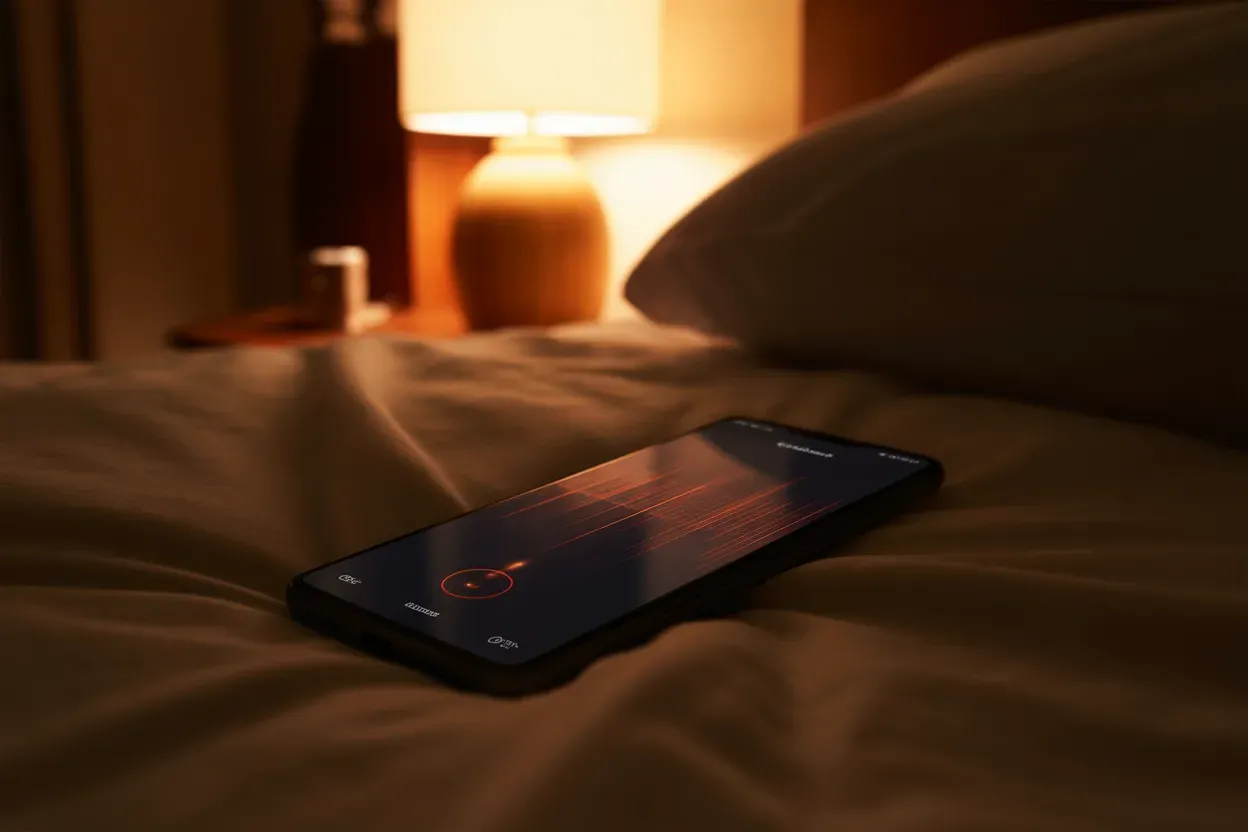
Стандартний запис фіксує лише внутрішні системні звуки, проте iOS дозволяє додавати і ваші власні коментарі. Для активації цієї можливості не просто торкніться кнопки в Центрі керування, а виконайте на ній тривале утримування (Haptic Touch), доки не відкриється розширене контекстне меню з додатковими параметрами.
Торкніться іконки «Мікрофон», щоб увімкнути запис зовнішнього звуку паралельно з відеорядом.
Стан іконки мікрофона внизу меню чітко вказує на статус функції: якщо вона змінила колір на яскраво-червоний, ваш голос буде записано на відео.
Окрему увагу варто приділити особливостям фіксації звуку з різних програм та ігор. Навіть при активованому мікрофоні якість аудіоряду залежить від налаштувань самої системи. Вкрай важливо перевірити, чи не вимкнено звук фізичним перемикачем на бічній грані смартфона. Хоча запис екрана може захоплювати внутрішні сигнали навіть у беззвучному режимі, для гарантованого результату краще вимкнути режим тиші, щоб усі звукові ефекти потрапили у файл.
Де знайти та як відредагувати готове відео
Усі створені ролики потрапляють безпосередньо в застосунок «Фотографії». Для швидкого пошуку система автоматично сортує такі файли в окремому альбомі під назвою «Відеозаписи», що значно спрощує навігацію серед тисяч знімків.
| Параметр | Значення |
|---|---|
| Місце збереження | Застосунок «Фотографії» |
| Формат файлу | MPEG-4 (MP4/MOV) |
| Інструменти | Обрізка, фільтри, поворот |
Вбудований редактор iOS надає достатньо інструментів для базової обробки без потреби встановлення стороннього ПЗ. Натиснувши кнопку «Редагувати» у верхньому куті під час перегляду відео, ви побачите часову шкалу знизу. Перетягуючи жовті повзунки за краї, можна легко виконати точну обрізку (кадрування), видаливши непотрібні секунди на початку або в кінці запису. Після завершення маніпуляцій система запропонує зберегти результат як новий кліп або замінити оригінал.
Чому функція може не працювати
Існують певні обставини, за яких функція може працювати некоректно або видавати лише чорний екран замість очікуваного зображення. Найпоширенішою причиною є захист авторських прав (технологія DRM), яку використовують популярні стрімінгові сервіси на кшталт Netflix, Apple TV+ або Disney+. Ці платформи на програмному рівні блокують будь-які спроби несанкціонованого копіювання контенту, тому при спробі запису фільму чи серіалу ви отримаєте відеофайл без зображення або взагалі не зможете запустити процес захоплення екрана.
Іншим фактором, що перешкоджає створенні відеодубліката, є активне використання технології AirPlay або режиму дублювання екрана на інші пристрої. Система iOS не дозволяє одночасно транслювати картинку на зовнішній монітор чи телевізор і паралельно записувати її в пам’ять смартфона. Тому перед початком роботи обов’язково розірвіть усі зовнішні з’єднання.
Умови блокування контенту:
- Конфіденційні додатки. Деякі банківські програми приховують дані.
- Дзвінки FaceTime. Звук може бути відсутній через політику конфіденційності.
- Помилки системи. Технічні збої іноді потребують перезавантаження.
Також варто перевірити системні обмеження в розділі «Екранний час». Якщо там встановлено заборону на запис екрана в меню конфіденційності, відповідна іконка просто не буде реагувати.
Технічні аспекти також відіграють роль: критично низький рівень заряду акумулятора змушує систему вимикати енергоємні процеси. Крім того, банальна нестача вільного місця у сховищі iPhone 12 зробить неможливим збереження файлу, оскільки відео високої роздільної здатності важать чимало.
Який варіант запису екрана краще обрати
Обираючи між стандартним швидким записом та варіантом із коментарями, орієнтуйтеся на кінцеву мету вашого контенту. Важливо розуміти, що вбудований функціонал iPhone 12 повністю закриває всі базові та професійні потреби користувача без встановлення сумнівних сторонніх програм. Це гарантує максимальну якість зображення та повну конфіденційність даних.