Захист персональних даних у сучасних месенджерах є критично важливим завданням через постійне зростання ризиків несанкціонованого доступу до конфіденційної інформації зловмисниками. Оскільки через популярні програми для комунікації щоденно проходять сотні приватних повідомлень, конфіденційні документи, фінансові відомості та особисті медіафайли, безпека профілю має стати безумовним пріоритетом. Регулярний і ретельний контроль пристроїв, підключених до облікового запису, дозволяє користувачам вчасно виявити сторонню активність і гарантовано запобігти витоку приватних листувань третім особам.
Ознаки стороннього втручання в обліковий запис Rakuten Viber
Своєчасне виявлення первинних маркерів того, що ваш персональний месенджер таємно використовує хтось інший, дозволяє мінімізувати негативні наслідки для безпеки і конфіденційності.
Підозрілі факти несанкціонованого доступу:
- Прочитані повідомлення. Поява діалогів, які ви точно не відкривали самостійно, але вони вже відображаються як прочитані.
- Невідомий спам. Раптове масове або поодиноке відправлення дивних посилань і рекламних текстів контактам від вашого імені.
- Сповіщення про активацію. Отримання системного повідомлення про успішне підключення облікового запису на новому ПК чи смартфоні.
Будь-яка з цих ознак вказує на компрометацію облікового запису. Зловмисники можуть непомітно читати листування в реальному часі через десктопний додаток або планшет, тому важливо діяти миттєво і відразу переходити до технічної ревізії підключених гаджетів у налаштуваннях.
Як перевірити активні сеанси на смартфонах

Для повноцінного моніторингу безпеки профілю розробники передбачили спеціальний інструмент у мобільній версії програми.
Детальна інструкція є універсальною та підходить для мобільних операційних систем iOS та Android, оскільки інтерфейс застосунку на них ідентичний.
- Відкрийте мобільний додаток на смартфоні та перейдіть у вкладку Додатково, яка розташована в правому нижньому кутку екрана.
- Оберіть пункт Параметри для переходу до загального переліку конфігурацій безпеки та персоналізації вашого профілю.
- Перейдіть у спеціальний розділ Обліковий запис, де зосереджені всі головні дані про поточний стан вашої реєстрації.
- Виберіть пункт Комп’ютери і планшети для відкриття повного списку обладнання, що має паралельний доступ до чатів.
В останньому вікні відображаються точні технічні дані про кожне підключення. Користувач може чітко побачити операційну систему паралельного пристрою, назву моделі, а також точний час його останньої мережевої активності у системі.
Порівняння відображення сеансів на різних операційних системах
Робота з підключеними гаджетами у месенджері має сувору ієрархію, яка безпосередньо залежить від типу використовуваної платформи.
| Параметр порівняння | Мобільна версія (основна) | Десктопна версія (додаткова) |
|---|---|---|
| Відображення інших підключень | Доступно у повному обсязі | Відсутнє в інтерфейсі |
| Доступні відомості про сесії | Назва операційної системи, тип пристрою, час | Тільки інформація про поточний ПК |
| Дистанційне вимкнення гаджетів | Дозволено для всіх сесій | Заборонено повністю |
Аналіз різниці між відображенням активності у мобільній та десктопній версіях програми доводить, що повний контроль за безпекою реалізований лише на головному смартфоні. Комп’ютер чи планшет є виключно дзеркалами облікового запису, тому з них неможливо перевірити, які ще комп’ютери мають доступ до вашого приватного листування.
Дистанційне деактивування підозрілих підключень
Якщо під час перевірки списку апаратури ви виявили невідомий комп’ютер, необхідно негайно запустити вбудований механізм дистанційного вимкнення чужих сесій. Для цього потрібно натиснути кнопку Деактивувати, яка розташована безпосередньо навпроти назви стороннього пристрою у списку, і підтвердити свій вибір у спливаючому вікні програми, після чого сеанс буде миттєво розірвано.
Вимкнення сесії на комп’ютері або планшеті призводить до повного і безповоротного видалення історії повідомлень та всіх локальних файлів на цьому конкретному гаджеті без будь-якої можливості їх відновлення у майбутньому.
Цей радикальний крок повністю блокує зловмиснику подальший перегляд ваших діалогів. Навіть якщо сторонній пристрій перебуває в онлайн-режимі, додаток на ньому автоматично скине авторизацію, повернеться до початкового вікна реєстрації та вимагатиме повторного сканування QR-коду з вашого основного мобільного телефону.
Захисні налаштування для безпеки профілю
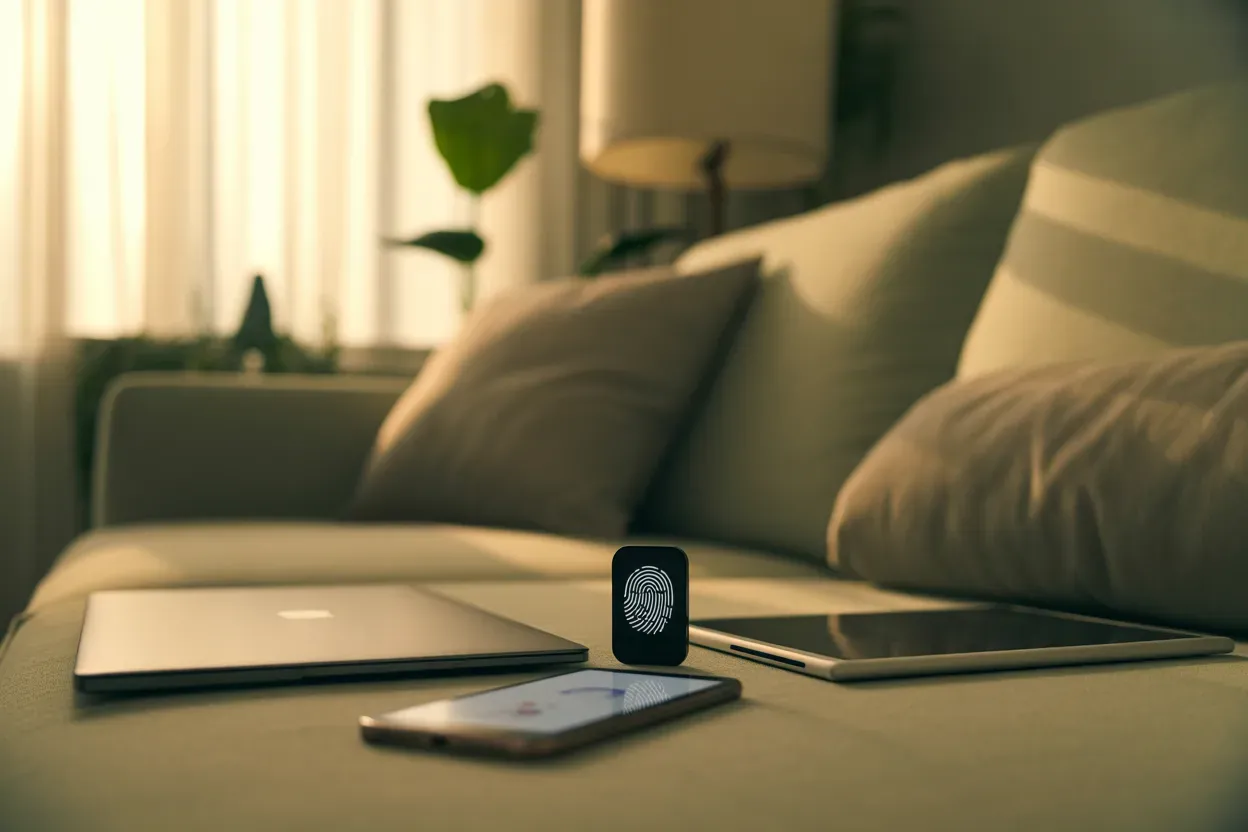
Інструменти захисту від злому:
- Двоетапна перевірка. Створення унікального PIN-коду, який система запитуватиме під час спроби підключити новий комп’ютер.
- Біометричний захист. Налаштування Face ID або Touch ID для входу в мобільний додаток на телефоні від сторонніх осіб.
Активувати ці функції можна через меню Параметри в розділі Конфіденційність, що суттєво підвищить рівень безпеки профілю. Використання двофакторної автентифікації гарантує, що навіть у разі отримання доступу до вашої SIM-картки зловмисники не зможуть синхронізувати чати без знання секретного цифрового пароля.
Чи гарантує блокування екрана смартфона безпеку листування?
Базове блокування екрана смартфона захищає дані лише від фізичного доступу осіб, які перебувають поруч із вами, але воно абсолютно безсиле проти віддаленого шпигунства через активовані десктопні сесії. Безпека вашого віртуального простору та конфіденційність важливих діалогів напряму залежать від пильності самого користувача і регулярного проведення цифрового аудиту. Систематичний контроль активних пристроїв є найпростішою, безкоштовною і найбільш дієвою щоденною звичкою, яка повністю нівелює зусилля технічно підкованих зловмисників і гарантує абсолютну недоторканність вашої інформації.