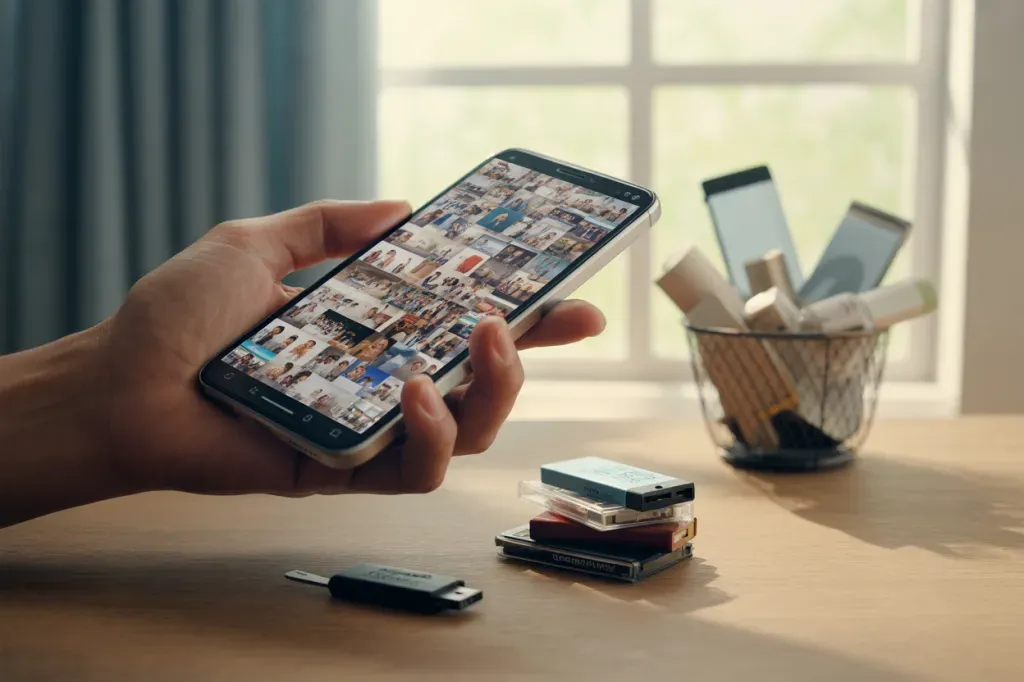
Коли в смартфоні закінчується місце, він починає гальмувати, камеру стає складно відкрити, оновлення не встановлюються, а фото, відео чи документи не зберігаються. Ця ситуація зачіпає і недорогі моделі, і флагмани, бо сховище поступово заповнюється кешем, медіа з месенджерів, офлайн‑контентом та «хвостами» застосунків.
У статті лише практичні кроки без зайвої теорії: від швидких дій на кшталт очищення кешу та керування завантаженнями до системних налаштувань Android та iOS, резервного копіювання і перенесення великих файлів у хмару чи на ПК.
Типи пам’яті смартфона — постійна й оперативна
У смартфоні є два ключові типи пам’яті. Постійна пам’ять — це внутрішнє сховище, де зберігаються файли, фото, відео, офлайн‑музика, документи та самі застосунки з їхніми даними. Саме воно «закінчується», коли ви бачите попередження про нестачу місця. Оперативна пам’ять (RAM) відповідає за одночасну роботу програм і швидке перемикання між ними — її очищення не звільняє місце у сховищі, але впливає на швидкодію. Простір у сховищі «з’їдають» медіа з месенджерів і камер, офлайн‑завантаження зі стрімінгів, кеш браузерів і соцмереж, файли в папці «Завантаження», резервні копії чатів, а також залишкові дані видалених програм.
Окремо варто згадати microSD. Це зовнішній носій, який розширює саме постійну пам’ять у моделях зі слотом. На карту пам’яті доцільно переносити фото, відео, музику та документи. Водночас швидкість і надійність microSD зазвичай нижчі, ніж у вбудованого сховища, тому системні застосунки краще залишати всередині телефона.
Де подивитися, що займає місце: вбудований аналіз сховища (Android/iOS)
Почніть із діагностики: і Android, і iOS показують розподіл зайнятого простору за категоріями — застосунки, фото, відео, аудіо, кеш тощо. Це допомагає швидко зрозуміти, що саме потрібно чистити в першу чергу.
- Android: Налаштування → Пам’ять або Сховище. Тут видно загальний обсяг, вільне місце та категорії файлів. У деяких оболонках є кнопки «Звільнити місце» чи «Очистити». Перейдіть у категорію з найбільшим споживанням і дійте точково.
- iOS: Налаштування → Основні → Сховище iPhone. Екран показує, чим заповнене сховище, та пропонує рекомендації системи — наприклад, видалити великі вкладення, розвантажити рідко використовувані програми чи переглянути медіа в «Повідомленнях».
Резервне копіювання перед очищенням: Google One крок за кроком
Перед масштабним прибиранням зробіть резервну копію — це захистить чати, фото й інші важливі дані. На Android зручно використати вбудоване резервування через Google One, щоб нічого не втратити під час видалення зайвого.
- Відкрийте Google One та зайдіть у розділ «Сховище» або «Хмарна копія». Оберіть «Резервне копіювання» → «Налаштувати».
- Позначте, що саме копіювати: застосунки й їхні дані, SMS, історію викликів, налаштування, фото та відео з Google Фото.
- Увімкніть автоматичне резервування через Wi‑Fi та перевірте, чи вистачає вільних гігабайтів у хмарі.
- Запустіть створення копії вручну та дочекайтеся завершення перед видаленням локальних даних.
Резервні копії зберігають структуру даних і полегшують відновлення після очищення або зміни телефона. Фото й відео синхронізуються через Google Фото у межах доступного простору акаунта (базово 15 ГБ на акаунт), за потреби обсяг можна розширити платним планом. Якщо ви плануєте масово чистити медіатеку, спершу дочекайтесь, поки синхронізація завершиться.
Очищення кешу програм у системних налаштуваннях Android
Кеш — тимчасові файли, які прискорюють завантаження сторінок, зображень і стрічок. З часом він може вирости до гігабайтів, особливо в соцмереж, браузерів і маркетплейсів. На Android кеш очищається адресно в налаштуваннях конкретної програми.
- Затисніть іконку застосунку на головному екрані → «Про застосунок» → «Пам’ять і кеш» або «Сховище» → «Очистити кеш».
- Повторіть для «важких» програм: соціальні мережі, браузер, стрімінги, маркетплейси, карти.
- Не плутайте «Очистити кеш» із «Стерти дані». Видалення даних скидає акаунт та налаштування додатка.
Очищення кешу безпечно й повертає десятки або навіть сотні мегабайт. Якщо застосунок після цього довше підвантажує зображення чи стрічку — це нормально, кеш сформується знову. «Дані» чіпати доречно лише при збоях або коли ви готові заново входити в акаунт.
Месенджери як «пожирачі» пам’яті: Telegram, WhatsApp, Viber
Месенджери тихо накопичують гігабайти: автозбереження фотографій і відео, переслані файли, голосові повідомлення, дублікати збережених медіа, кеш листувань і попередній перегляд. Особливо швидко ростуть групи й канали з великою кількістю медіа.
У кожному популярному месенджері є окрема сторінка керування сховищем — там видно, скільки важать чати, і є кнопки очищення кешу чи великих вкладень. Вимкнення автозбереження й обмеження якості завантажень помітно сповільнює заповнення пам’яті.
- Telegram: Налаштування → Дані та сховище → Використання сховища → «Очистити кеш». Установіть строк зберігання медіа (наприклад, 1 місяць) і вимкніть автозбереження в галерею.
- WhatsApp: Налаштування → Пам’ять і дані → Керування сховищем. Видаліть великі файли з окремих чатів, приберіть дублі, вимкніть автозавантаження для відео через мобільні дані.
- Viber: Ще → Налаштування → Сховище. Очистіть кеш, перегляньте «Медіа на пристрої» та видаліть старі вкладення або зменшіть якість автозавантажень.
Браузери: очищення історії та кешу (Chrome і Safari)
Браузери зберігають кеш сторінок, cookies і файли для офлайн‑перегляду. На Android у Chrome відкрийте меню → Історія → «Очистити дані перегляду», оберіть період «За весь час» і поставте «Зображення та файли в кеші», за потреби — «Файли cookie». На iPhone перейдіть у Налаштування → Safari → «Стерти історію та дані сайтів», а також перевірте «Розширені» → «Дані сайтів» для точкового видалення важких веб‑сховищ.
Регулярне очищення кешу браузера часто повертає десятки, інколи — сотні мегабайт, особливо якщо ви активно користуєтесь соцмережами та веб‑версіями сервісів.
«Великі файли» і папка «завантаження»: швидке вивільнення десятків мегабайтів
Папка «Завантаження» накопичує PDF, архіви, APK, дублікати фотографій і документи, які ви давно відкрили один раз. Перейдіть у файловий менеджер, відсортуйте вміст за розміром і без вагань видаляйте те, що більше не потрібне.
Зверніть увагу на старі APK інсталяцій, об’ємні ZIP/RAR, дублікати презентацій, карти для офлайн‑навігації та відео з месенджерів. Часто саме вони займають сотні мегабайт, а то й гігабайти.
На Android зручно користуватися системним файловим менеджером або додатком «Файли», у яких є фільтри «Великі файли» та «Нещодавні». На iPhone перевірте «Файли» → «На моєму iPhone» → «Завантаження» та видаліть непотріб.
Галерея без «сміття»: перенесення в хмару та оптимізація фото
Медіа з камери — головний «пожирач» місця. Синхронізація з хмарою дає змогу звільнити локальний простір і залишити доступ до фото з будь‑якого пристрою.
- Google Фото: Увімкніть резервування та оберіть «Заощадження сховища» для стискання нових файлів. Після завершення бекапу скористайтеся кнопкою «Звільнити місце», щоб видалити локальні копії, вже збережені в хмарі.
- iCloud: Активуйте «Фото iCloud» і режим «Оптимізація сховища iPhone», щоб пристрій зберігав легкі прев’ю, а оригінали лежали в хмарі.
- Приберіть «сміття»: Скріншоти, розмиті дублікати, серії з десятків кадрів, довгі відео. Це швидко повертає сотні мегабайт.
Щоб медіа повільніше з’їдали простір, зменште якість нових зйомок у налаштуваннях камери: наприклад, 1080p замість 4K для відео, HEIF/HEVC замість JPEG/H.264 для фото та відео. За потреби підписка на додаткове місце в хмарі позбавить рутини з постійним ручним чищенням.
Перенесення медіа на ПК або microSD (для моделей зі слотом)
Коли десятки гігабайтів зайняті фото й відео, найнадійніший спосіб вивільнити внутрішню пам’ять — перенести медіатеку на комп’ютер або карту microSD у самому смартфоні.
- Під’єднайте телефон до ПК через USB. На Android оберіть режим «Передача файлів (MTP)». На iPhone розблокуйте пристрій і підтвердьте доступ до фото.
- Скопіюйте папки DCIM/Camera, Movies, Pictures та інші великі каталоги на комп’ютер. Переконайтеся, що файли коректно відкриваються.
- Після перевірки видаліть перенесені файли з телефона. За можливості спорожніть «Нещодавно видалені» у Галереї.
- Для моделей зі слотом microSD перемістіть фото/відео/музику з внутрішнього сховища на карту через файловий менеджер. У камері встановіть збереження нових знімків на microSD.
Офлайн‑завантаження у стрімінгах: де «приховується» зайве
Стрімінгові сервіси для музики та відео швидко заповнюють сховище офлайн‑треками, плейлистами й епізодами. Перевірте свої додатки та приберіть те, що вже прослухали або переглянули.
- Apple Music/Spotify: Відкрийте розділ «Завантажено» та видаліть непотрібні альбоми або плейлисти. Зменшіть якість офлайн‑завантажень у налаштуваннях, щоб економити місце.
- YouTube/YouTube Music: Бібліотека → Завантаження → «Видалити» для вибраних відео або треків. Перегляньте налаштування якості для нових завантажень.
- Подкасти: У клієнтах вимкніть автозбереження старих епізодів і встановіть ліміт на кількість, що зберігаються локально.
Інструменти для прибирання: Files by Google, CCleaner, SD Maid
Автоматичні інструменти прискорюють рутину. Files by Google уміє знаходити великі файли, дублікати, старі скріншоти, меми та «сміття» застосунків. Є підказки, що саме краще видалити, і безпечні швидкі дії «Звільнити місце».
Корисними бувають і утиліти на кшталт CCleaner чи SD Maid — вони знаходять залишкові папки після видалених додатків і прихований кеш. Запускайте аналіз раз на кілька тижнів, а перед підтвердженням уважно переглядайте список файлів.
- Починайте з аналізу та перевірених категорій: дублікати, великі файли, скріншоти. Не видаляйте системні каталоги, якщо не впевнені.
- Будьте обережні з «прискорювачами» та «дива‑очисниками», які обіцяють миттєвий приріст швидкості за рахунок агресивних дій. Фокус — на звільненні місця, а не на «турбо‑режимах».
- Регулярність важливіша за радикальні кроки. Краще чистити невеликими порціями, але щомісяця.
iPhone: «вивантаження невикористовуваних» і налаштування «Сховище iPhone»
На iPhone системні інструменти дають відчутний ефект без сторонніх додатків. «Сховище iPhone» підказує, що видалити в першу чергу, а «Вивантаження невикористовуваних» звільняє місце, залишаючи документи й дані програми.
- Налаштування → Основні → Сховище iPhone. Перегляньте рекомендації, видаліть «Великі вкладення» та зайдіть у важкі додатки, щоб прибрати їхні дані.
- Увімкніть «Вивантаження невикористовуваних програм» у «Сховище iPhone» або в Налаштування → App Store. Ярлики лишаться, дані збережуться, а додаток можна швидко відновити.
- Safari: Налаштування → Safari → «Стерти історію та дані сайтів». За потреби очистьте «Дані сайтів» точково.
- Apple Music: Музика → Медіатека → Завантажено. Видаліть непотрібні альбоми або плейлисти. У Налаштування → Музика → «Завантажена музика» можна швидко керувати обсягом.
Якщо використовуєте iCloud Фото, активуйте «Оптимізація сховища iPhone», а в «Повідомленнях» періодично переглядайте великі вкладення — там часто ховаються гігабайти відео та GIF.
Android: звільнення місця через видалення оновлень системних застосунків і Lite‑версії
Системні додатки не можна повністю видалити без рут‑доступу, але їхні оновлення займають чимало простору. Для деяких із них у «Про застосунок» доступна опція «Видалити оновлення», що повертає базову версію й вивільняє сотні мегабайт. Також розгляньте встановлення полегшених клієнтів або веб‑версій соцмереж. Наприклад, Facebook Lite зазвичай важить значно менше за повну версію. Для інших сервісів зручно користуватися веб‑додатками через браузер із ярликом на головний екран.
Видалення оновлень системних програм дає простір у сховищі, але саме по собі не прискорює роботу телефона.
Що обрати — швидка чистка чи глибоке «генеральне»
Дивіться на найбільші «пожирачі»: месенджери, медіа з камери, офлайн‑контент стрімінгів, кеш браузерів і системні «хвости». Якщо бракує кількох сотень мегабайт — достатньо швидко очистити кеш і папку «Завантаження». Коли мова про гігабайти, поєднуйте підходи: резервне копіювання, вивантаження фото в хмару з оптимізацією, видалення великих вкладень із чатів, контроль офлайн‑завантажень, перенесення на ПК чи microSD та точкове прибирання важких застосунків. Регулярність таких дій тримає телефон «у формі» без радикальних кроків.