
Підтримка порядку в macOS — це не лише питання естетики робочого столу, а й критична необхідність для збереження високої продуктивності пристрою. Кожна інстальована програма створює десятки супутніх файлів, які часто залишаються в системі навіть після видалення головного виконуваного файлу. Накопичення таких «сирітських» даних призводить до дефіциту вільного місця на SSD, що особливо відчутно на моделях з обмеженим обсягом пам’яті.
Коректна деінсталяція забезпечує стабільність роботи macOS, запобігає програмним конфліктам і звільняє ресурси процесора для виконання актуальних завдань, підтримуючи швидкість відгуку інтерфейсу на рівні нового пристрою. Існує кілька перевірених способів очищення системи, кожен з яких підходить для різних типів програмного забезпечення.
Швидке видалення через інтерфейс Launchpad
Механіка видалення програм через Launchpad є найбільш інтуїтивним методом, який максимально наближений до логіки управління додатками в iOS та iPadOS. Цей спосіб ідеально підходить для софту, завантаженого безпосередньо з Mac App Store, оскільки система самостійно контролює весь цикл життя таких пакетів. Користувачеві не потрібно шукати приховані папки — достатньо активувати режим редагування, аналогічно до того, як це робиться на iPhone. Це базовий рівень очищення, який дозволяє миттєво позбутися легких утиліт, ігор чи офісних додатків, не заглиблюючись у файлову структуру системи.

Порядок дій у меню Launchpad:
- Вхід у меню. Відкрийте Launchpad за допомогою спеціального жесту зведення чотирьох пальців на трекпаді або натиснувши на відповідну іконку в панелі Dock.
- Активація режиму. Утримуйте клавішу Option або зробіть тривале натискання на іконку будь-якої програми, доки всі значки не почнуть вібрувати.
- Видалення об’єкта. Натисніть на невеликий символ «X», що з’явився у верхньому лівому куті іконки програми, яку потрібно видалити.
- Підтвердження операції. У діалоговому вікні, що з’явиться посеред екрана, натисніть кнопку «Видалити» для остаточного підтвердження дії.
Використання інструментів Finder для деінсталяції
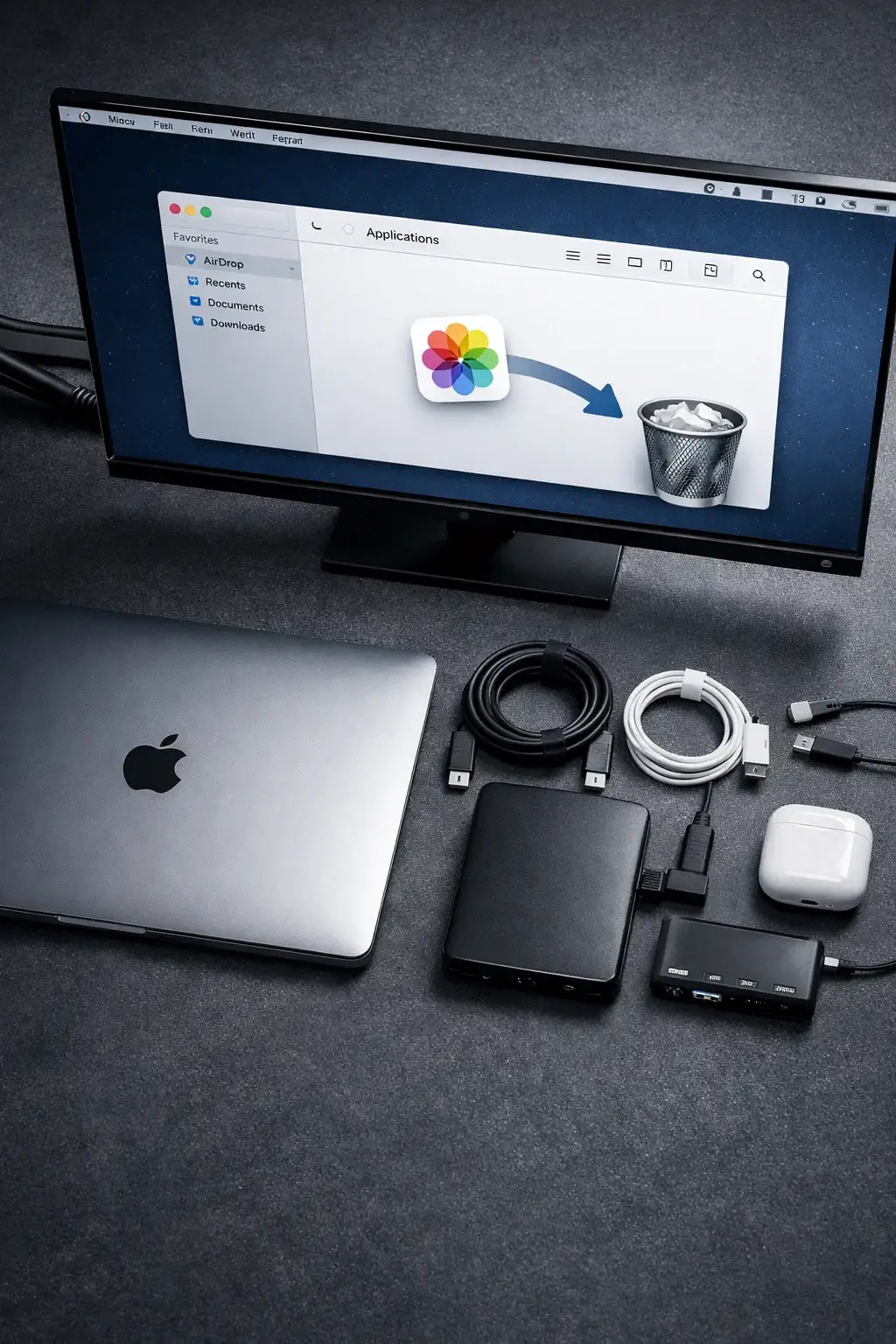
Для більшості програм, які були завантажені зі сторонніх сайтів як файли .dmg або .pkg, використовується універсальний метод через Finder. Цей спосіб дозволяє працювати з папкою «Програми» (Applications), де зберігається основний масив встановленого софту. Використання Finder дає користувачеві більше контролю, оскільки дозволяє побачити реальний розмір програми перед її видаленням та переконатися, що видаляється саме той об’єкт. Це стандартний шлях для деінсталяції браузерів, месенджерів та більшості робочих інструментів.
Алгоритм переміщення об’єктів у Смітник:
- Відкрийте нове вікно Finder та перейдіть до розділу «Програми» на бічній панелі.
- Знайдіть у списку програму, якої хочете позбутися, та виділіть її одним натисканням.
- Використайте комбінацію клавіш Command + Delete або просто перетягніть курсором іконку програми до кошика в Dock.
- Якщо система запитає пароль адміністратора або Touch ID, введіть його для підтвердження видалення захищених компонентів.
Важливо пам’ятати, що після переміщення програми до Смітника вона фактично продовжує займати місце на вашому диску. Файли лише змінюють свій статус у файловій системі, але не зникають фізично. Для остаточного вивільнення дискового простору необхідно натиснути праву кнопку миші на іконці кошика та вибрати пункт «Спорожнити Смітник» (Empty Trash). Тільки після цього етапу видалені дані перестануть враховуватися в загальному обсязі зайнятої пам’яті macOS.
Застосування фірмових деінсталяторів від розробників

Професійне програмне забезпечення, таке як пакети Adobe Creative Cloud, Microsoft Office або складні антивірусні рішення, часто інтегрується глибоко в ядро системи та створює численні фонові процеси. Для таких продуктів звичайне перетягування іконки в кошик є неефективним, оскільки воно не зупиняє роботу службових компонентів. Розробники складного софту зазвичай додають спеціальні утиліти для видалення, які можна знайти в папці з самою програмою або через пошук Finder за назвою «Uninstall». Ці інструменти гарантують, що всі драйвери та права доступу будуть анульовані коректно.
Деякі професійні інструменти для роботи з графікою чи кодом створюють глибокі зв’язки з ядром системи, тому стандартне перетягування в кошик залишає активні фонові процеси, які може зупинити лише рідний деінсталятор.
Оптимізація дискового простору через системні налаштування
У сучасних версіях macOS, починаючи з Ventura, реалізовано зручний інструмент для керування сховищем, який дозволяє системно підійти до очищення диска. Замість того, щоб шукати програми вручну, користувач може відкрити розділ «Загальні» в Системних параметрах і вибрати пункт «Сховище». Це вікно надає детальний звіт про те, які категорії даних займають найбільше місця, і дозволяє сортувати інстальований софт за декількома критичними параметрами для швидкого прийняття рішення про видалення.
| Параметр сортування | Користь для користувача |
|---|---|
| Розмір файлу | Дозволяє миттєво виявити «важкі» програми, що займають гігабайти місця. |
| Дата останнього доступу | Допомагає знайти софт, який не відкривався місяцями і лише даремно займає простір. |
| Тип програми | Відображає архітектуру (Intel чи Apple Silicon), що важливо для оптимізації продуктивності. |
Ручний пошук та очищення службових файлів у бібліотеках
Навіть після успішного видалення самої програми в системі часто залишаються так звані «цифрові сліди». Це кеш-файли, звіти про помилки, збережені налаштування користувача та логи роботи. Всі ці дані зберігаються в прихованій папці Library (Бібліотеки). Щоб отримати до неї доступ, необхідно у Finder натиснути меню «Перехід», затиснути клавішу Option (Alt) і вибрати пункт «Бібліотека», який з’явиться в списку. Це дозволить зайти в «свята святих» файлової системи, де накопичується основна частина сміття.

Основна увага при ручному чищенні має бути зосереджена на підпапках Application Support, Caches, Preferences, Logs та Containers. Усередині цих директорій потрібно шукати папки, назви яких містять ім’я видаленої програми або назву її розробника. Наприклад, якщо ви видалили графічний редактор, його залишки можуть ховатися у папці з назвою компанії-виробника. Видалення цих об’єктів вручну дозволяє досягти абсолютної чистоти системи, що критично важливо, якщо ви плануєте встановити ту саму програму заново, але з чистими налаштуваннями.
Однак цей процес вимагає максимальної обережності та уважності. Видалення випадкового системного файлу, який не належить до конкретної програми, може призвести до нестабільної роботи macOS або інших додатків. Перед тим як відправити папку в кошик, завжди перевіряйте її вміст: там мають бути лише специфічні для видаленого софту дані. Повна ручна чистка — це найнадійніший спосіб гарантувати відсутність конфліктів у майбутньому та повернути кожен мегабайт вільного простору під контроль користувача.
Автоматизація видалення за допомогою сторонніх утиліт
Для користувачів, які не бажають витрачати час на ручний пошук файлів у надрах системних бібліотек, існують спеціалізовані рішення. Програми на кшталт CleanMyMac X або безкоштовна утиліта AppCleaner дозволяють автоматизувати процес. Ці інструменти мають власні бази даних про структуру популярного софту, тому вони точно знають, де саме кожна програма «ховає» свої тимчасові файли та налаштування. Використання таких утиліт зводить ризик випадкового видалення критичних системних компонентів до мінімуму.
Переваги автоматизованого підходу:
- Інтелектуальне сканування. Виявлення залишків навіть від тих програм, які були видалені стандартним способом раніше.
- Керування розширеннями. Можливість в одному вікні бачити та видаляти плагіни, віджети та розширення браузерів.
- Скидання стану. Функція повного скидання налаштувань програми до заводських без потреби в її повній переінсталяції.