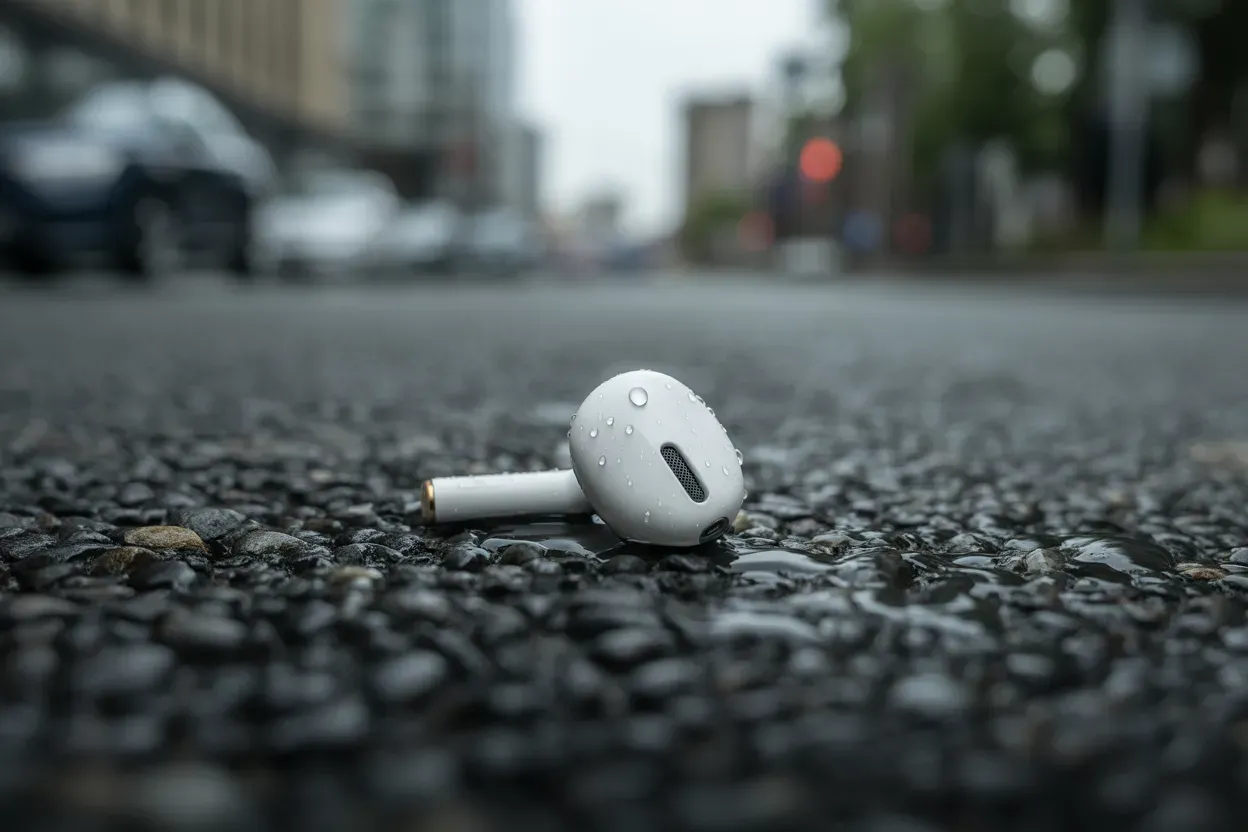
Втрата компактних бездротових навушників — поширена проблема для власників екосистеми Apple через їхні габарити та мобільність. Малий розмір вкладок дозволяє їм легко загубитися вдома між подушками дивана або випасти з кишені під час прогулянки. Розуміння алгоритмів пошуку та використання вбудованих технологій геопозиціонування дозволяє швидко повернути пристрій, мінімізуючи ризик його остаточної втрати або крадіжки.
Функціонал програми Локатор
Сервіс Find My є центральним інструментом для виявлення втрачених пристроїв Apple, об’єднуючи мільйони гаджетів у єдину мережу пошуку. Для успішного результату AirPods мають бути заздалегідь прив’язані до вашого Apple ID. Коли ви відкриваєте додаток на iPhone, iPad або Mac, система відображає карту з останніми координатами навушників. Якщо вони підключені до мережі (онлайн), ви бачите поточне місце перебування. Якщо ж заряд вичерпано або вони знаходяться поза зоною дії сигналу (офлайн), додаток покаже час і місце останньої фіксації їхньої активності.
Для ефективного використання сервісу необхідно перевірити такі налаштування:
- Мережа Локатора. Дозволяє виявляти AirPods, навіть якщо вони не мають прямого підключення до Wi-Fi або стільникового зв’язку, завдяки іншим пристроям Apple поблизу.
- Остання геопозиція. Функція автоматично надсилає координати на сервери Apple у момент критичного розряду акумулятора.
- Синхронізація з iCloud. Гарантує, що дані про місце розташування будуть доступні з будь-якого вашого пристрою.
Важливо враховувати, що для моделей AirPods Pro та AirPods Max перших поколінь можливості пошуку дещо обмежені, якщо вони знаходяться всередині закритого кейса. Однак новіші версії підтримують передачу сигналу навіть у режимі очікування в чохлі, що значно розширює шанси на успіх. Якщо додаток показує статус «Геопозицію не знайдено», це означає, що пристрій не виходив на зв’язок понад 24 години або повністю розрядився.
Виявлення навушників за допомогою звукового сигналу

Якщо карта в «Локаторі» показує, що AirPods знаходяться десь поруч (наприклад, у межах квартири), найбільш дієвим методом стане дистанційне відтворення звуку. Для цього у додатку потрібно вибрати вкладку «Пристрої», знайти свої навушники та натиснути кнопку «Відтворити звук». Сигнал почне лунати, лише якщо аксесуар перебуває в радіусі дії Bluetooth вашого iPhone або іншого зв’язаного пристрою.
Система дозволяє вибирати конкретну вкладку (ліву або праву) для подачі звуку. Це критично важливо, якщо ви загубили лише один навушник, а інший у цей час знаходиться у вашому вусі — так ви вбережете свій слух від різкого звукового впливу.
Важливе зауваження. Звуковий сигнал у AirPods не вмикається миттєво на повну потужність. Він поступово наростає протягом двох хвилин, що дає змогу орієнтуватися на звук, не створюючи надмірного акустичного дискомфорту для оточуючих.
Режим точного пошуку для нових поколінь AirPods
Власники останніх моделей гарнітур можуть скористатися функцією Precision Finding, яка перетворює iPhone на своєрідний вказівник напрямку. Це стало можливим завдяки впровадженню технології Ultra Wideband через спеціалізовані чипи U1 та U2. Коли ви активуєте цей режим, на екрані смартфону з’являється стрілка, що вказує точний напрямок руху, та цифри, які відображають відстань до об’єкта в метрах або сантиметрах.
| Модель AirPods | Наявність чипа U1/U2 | Підтримка точного пошуку | Вимоги до iOS |
|---|---|---|---|
| AirPods Pro (2-ге покоління) | Так | Повна підтримка (кейс і вкладки) | iOS 16 або новіша |
| AirPods 4 (з активним шумоглушенням) | Так | Підтримка футляра | iOS 18 або новіша |
| AirPods (3-тє покоління) | Ні | Лише загальне наближення | iOS 15 або новіша |
| AirPods Max | Ні | Лише пошук через Bluetooth | iOS 14.5 або новіша |
Дистанційна активація режиму втрати
Якщо навушники не вдалося знайти швидко, необхідно негайно активувати Lost Mode у додатку «Локатор». Ця процедура блокує пристрій на рівні вашого Apple ID, що робить його практично марним для сторонньої особи. Під час активації ви можете залишити коротке повідомлення з контактним номером телефону або адресою електронної пошти, яке з’явиться на екрані чужого iPhone, якщо хтось спробує під’єднати ваші навушники.
Після переведення AirPods у режим втрати ви почнете отримувати автоматичні сповіщення на свій смартфон щоразу, коли навушники з’являться в мережі. Навіть якщо хтось інший пройде повз них зі своїм пристроєм Apple, зашифрований сигнал буде передано через хмару iCloud прямо вам, оновлюючи геопозицію на карті в режимі реального часу.
Окремої уваги заслуговує механізм Pair Lock. Ця технологія безпеки перешкоджає повноцінному повторному створенню пари знайдених AirPods з іншим обліковим записом без вашого дозволу. Це не лише захищає ваші дані, а й значно знижує цінність вкраденого аксесуара на вторинному ринку, оскільки новий «власник» не зможе скинути налаштування до заводських.
Використання вбудованого динаміка зарядного кейса
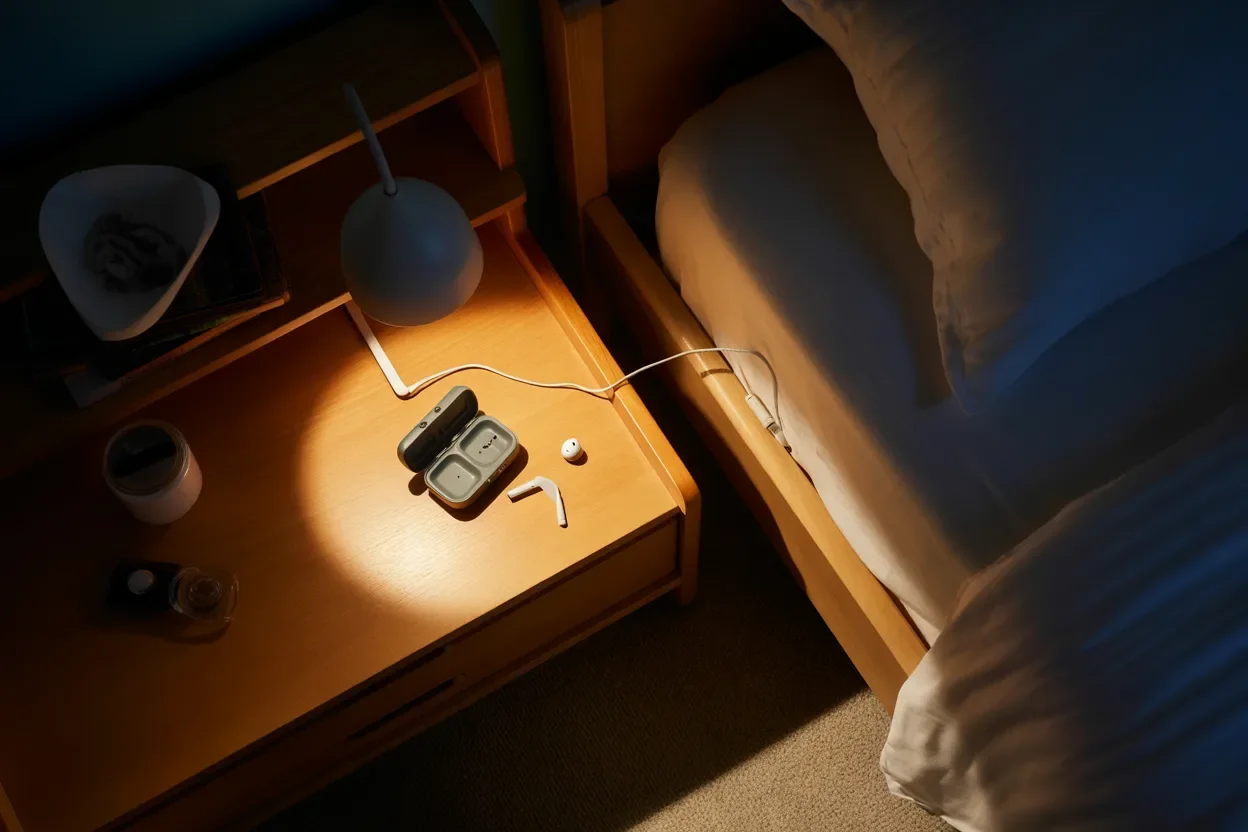
Останні інженерні рішення Apple суттєво полегшили пошук самого зарядного футляра, який раніше було знайти найскладніше. Моделі AirPods Pro 2-го покоління та новіші оснащені власним динаміком на нижній панелі корпусу. Це дозволяє кейсу подавати звуковий сигнал незалежно від того, чи знаходяться в ньому навушники, що раніше було головним технічним обмеженням для відтворення звуку.
Особливості роботи вбудованого динаміка:
- Пошук кейса. Звук можна активувати окремо для футляра через меню пристрою в додатку.
- Службові сигнали. Динамік видає звук при низькому рівні заряду акумулятора, щоб ви не забули його підзарядити.
- Індикація сполучення. Підтверджує успішне з’єднання з новим пристроєм або зарядним пристроєм MagSafe.
Звукові індикатори стають додатковими орієнтирами в умовах обмеженої видимості. Наприклад, якщо футляр впав за меблі, його динамік видає достатньо гучний звук, щоб його можна було почути навіть крізь перешкоди. Це принципова відмінність від старих моделей, де пошук футляра без вкладок усередині був можливий лише за останньою геопозицією в момент його відкриття.
Пошук через браузер на сайті iCloud
У ситуації, коли ваш основний iPhone або iPad також недоступний або розряджений, можна скористатися будь-яким іншим комп’ютером або смартфоном. Для цього необхідно перейти на сайт icloud.com/find. Веб-інтерфейс надає доступ до більшості функцій безпеки без прив’язки до конкретного заліза.
Після авторизації за допомогою вашого Apple ID ви побачите список усіх своїх гаджетів. Виберіть AirPods, щоб побачити їх останнє місце розташування на інтерактивній карті. Це працює як на macOS, так і на Windows або Android-пристроях.
Варто пам’ятати, що веб-версія має певні обмеження порівняно з нативним додатком. Наприклад, ви не зможете використовувати покрокову навігацію Precision Finding, оскільки браузер не має прямого доступу до чипів точного позиціонування. Проте через браузер залишається доступною можливість відтворення звуку та активації режиму втрати. Це критично важливий «план Б», який дозволяє оперативно зреагувати на зникнення пристрою, навіть якщо ви знаходитесь в інтернет-кафе або користуєтеся позиченим ноутбуком.
Сповіщення про залишений пристрій
Профілактика втрати часто ефективніша за сам пошук, тому Apple впровадила функцію «Сповіщати, коли пристрій залишено» (Notify When Left Behind). Вона використовує алгоритми аналізу відстані між вашим iPhone та AirPods. Як тільки Bluetooth-з’єднання розривається, а ви продовжуєте віддалятися, смартфон надсилає критичне повідомлення з текстом про те, що навушники не з вами.
Для коректної роботи системи варто врахувати:
- Безпечні локації. У налаштуваннях можна додати винятки, наприклад «Дім» або «Офіс», щоб телефон не турбував вас зайвими повідомленнями, коли ви просто переходите в іншу кімнату без навушників.
- Технічні вимоги. Функція стабільно працює на iPhone 12 і новіших моделях у поєднанні з AirPods 3, Pro або Max.
- Геозони. Сповіщення приходить, коли ви віддаляєтесь приблизно на 100 — 200 метрів від місця розриву зв’язку.
Замовлення дубліката навушника або кейса в сервісному центрі
Якщо всі методи пошуку виявилися марними, Apple пропонує офіційну процедуру заміни окремих компонентів. Вам не обов’язково купувати новий повний комплект, якщо ви втратили лише одну вкладку. Звернувшись до авторизованого сервісного центру, можна замовити дублікат лівого або правого навушника або самого зарядного футляра.
Для оформлення замовлення обов’язково потрібно знати серійний номер вашого комплекту. Його можна знайти на внутрішній стороні кришки кейса, на оригінальній упаковці або в налаштуваннях iPhone у розділі «Про пристрій», коли навушники підключені. Також сервіс може вимагати оригінальний чек про покупку для підтвердження права власності.
| Модель AirPods | Заміна навушника (орієнтовно) | Заміна футляра (MagSafe/USB-C) |
|---|---|---|
| AirPods (2-ге покоління) | від 3200 грн | від 2800 грн |
| AirPods (3-тє покоління) | від 3800 грн | від 3400 грн |
| AirPods Pro (всі серії) | від 4200 грн | від 4500 грн |
| AirPods Max | Ремонт за прайсом сервісу | — |
Як знайти AirPods за серійним номером за допомогою поліції
У випадку крадіжки пристрою важливо розуміти межі повноважень технологічних компаній та правоохоронних органів. Компанія Apple не займається розшуком вкрадених гаджетів за запитом користувача і не надає дані про їх переміщення третім особам без судового ордера. Проте ви повинні обов’язково зберегти серійний номер для ідентифікації вашої власності.
Важливо. Якщо ви бачите на карті, що ваші навушники знаходяться в чужій квартирі або постійно переміщуються в чужому авто, не намагайтеся повернути їх самостійно. Це може бути небезпечно.
Надайте поліції скріншоти з «Локатора» та серійний номер пристрою. Це допоможе правоохоронцям офіційно підтвердити, що знайдений у підозрюваного пристрій належить саме вам. Інструменти дистанційного моніторингу, які надає Apple, є допоміжними доказами, що значно прискорюють процес повернення майна законному власнику.
Ефективність пошуку AirPods за допомогою сторонніх додатків
Коли навушники знаходяться в приміщенні з великою кількістю бетонних стін, GPS-координати можуть мати велику похибку. У таких випадках допомагають сторонні Bluetooth-сканери, наприклад Wunderfind. Ці додатки працюють за принципом вимірювання сили сигналу (RSSI — Received Signal Strength Indicator).
Принцип пошуку схожий на гру «гаряче-холодно». Оскільки AirPods постійно випромінюють Bluetooth-сигнал (поки не розрядилися), стороннє ПЗ може вловити його і показати рівень близькості у відсотках. Чим ближче ви підходите до дивана, під яким лежить навушник, тим вищим буде значення на екрані вашого смартфона.
Покрокова інструкція використання сканера:
- Запуск сканування. Відкрийте додаток і зачекайте, поки у списку з’являться ваші AirPods.
- Орієнтування за шкалою. Повільно переміщуйтеся кімнатою, спостерігаючи за зміною відсотків (близькість 90 — 100% означає, що пристрій у радіусі одного метра).
- Зміна площини. Не забувайте перевіряти не лише на підлозі, а й на полицях або між подушками, оскільки сигнал поширюється у всіх напрямках.
Використання таких сканерів є особливо ефективним для старих моделей AirPods, які не мають чипа U1 для точного пошуку. Головна умова — навушники не повинні бути повністю розрядженими, оскільки для роботи Bluetooth потрібне мінімальне живлення. Якщо ж батарея розрядилася повністю, жоден додаток, окрім офіційного «Локатора» з його історією останніх координат, не допоможе.
Результативність повернення навушників безпосередньо залежить від моделі аксесуара та оперативності дій власника: чи то використання високоточного чипа U1 у квартирі, чи активація режиму втрати для отримання допомоги від спільноти Apple. Вибір конкретного інструменту — від звукового сигналу до звернення в сервіс за заміною — визначається виключно поточним статусом девайса на карті та його технічними можливостями.