Пам’ять сучасного смартфона заповнюється миттєво через високу роздільну здатність камер, що змушує користувачів шукати способи звільнення простору без видалення цінних кадрів. Флеш-накопичувач залишається одним із найбільш надійних та автономних інструментів для створення резервних копій, оскільки він не потребує щомісячної оплати за хмарні сервіси чи наявності швидкісного інтернету. Використання фізичного носія гарантує приватність даних і забезпечує стабільний доступ до сімейного архіву протягом багатьох років, незалежно від стану серверів або доступності мережі.
Використання адаптера USB-OTG для прямого з’єднання
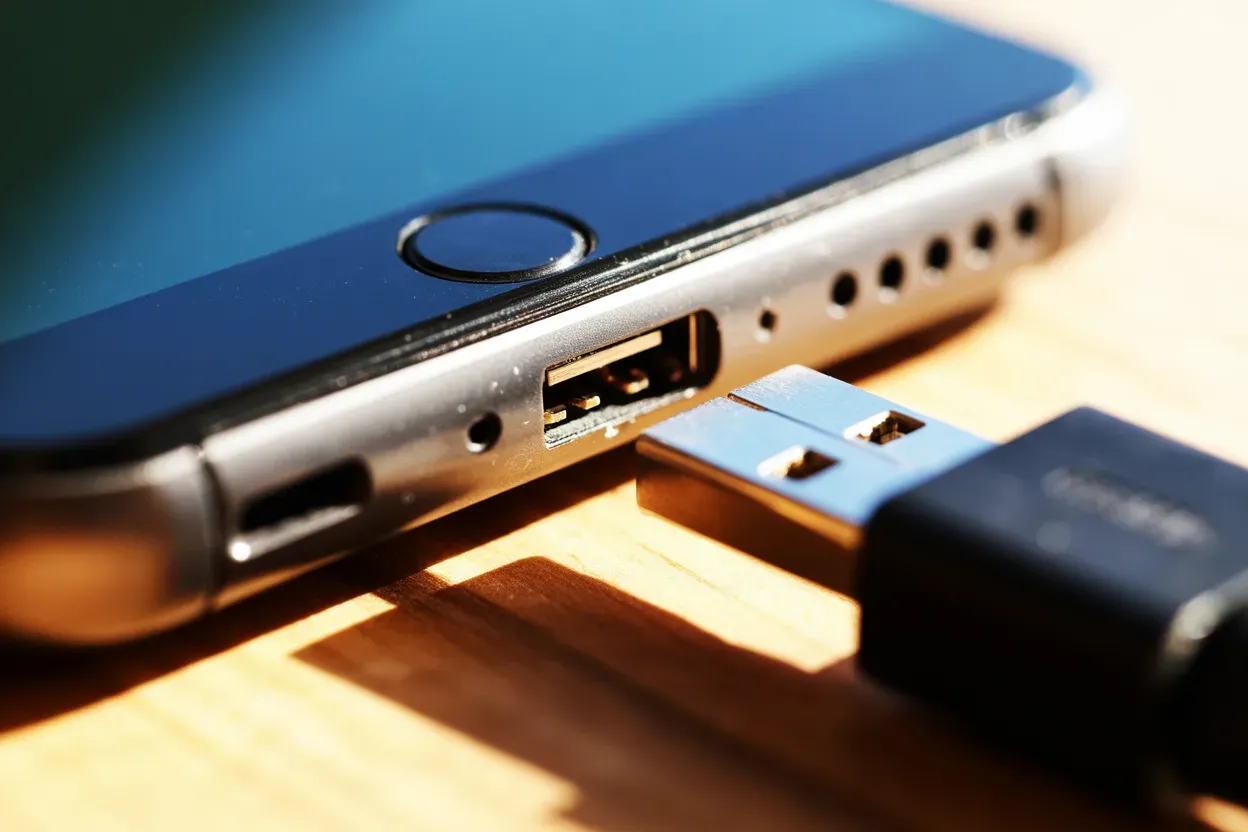
Технологія On-The-Go (OTG) дозволяє смартфону працювати в режимі хоста, розпізнаючи підключені периферійні пристрої, як-от клавіатури, миші або накопичувачі. Для реалізації цього методу необхідно придбати спеціальний адаптер, який з одного боку має штекер для роз’єму вашого телефона (USB-C або Micro-USB), а з іншого — гніздо USB-A для звичайної флешки. При виборі перехідника важливо звернути увагу на підтримку стандарту USB 3.0, що суттєво пришвидшить передачу важких відеофайлів та великих пакетів фотографій. Після фізичного підключення більшість сучасних Android-пристроїв миттєво відображають нове сховище в системній шторці або через встановлений файловий менеджер, наприклад, Files від Google.
Послідовність дій у файловому менеджері:
- Відкриття провідника. Запустіть програму «Файли» або «Мої файли» на вашому пристрої та перейдіть до розділу внутрішньої пам’яті.
- Пошук медіафайлів. Зайдіть у папку DCIM, а потім у Camera, де зазвичай зберігаються всі знімки, зроблені стандартним додатком.
- Виділення об’єктів. Утримуйте пальцем на одній фотографії, після чого відзначте галочками всі потрібні кадри або скористайтеся функцією «Вибрати все».
- Копіювання даних. Натисніть кнопку «Копіювати» або «Перемістити», щоб видалити оригінали з пам’яті телефона після завершення процесу.
- Вибір місця призначення. Перейдіть у кореневий каталог підключеної флешки, виберіть існуючу або створіть нову папку та натисніть «Вставити».
Флеш-накопичувачі з подвійним інтерфейсом
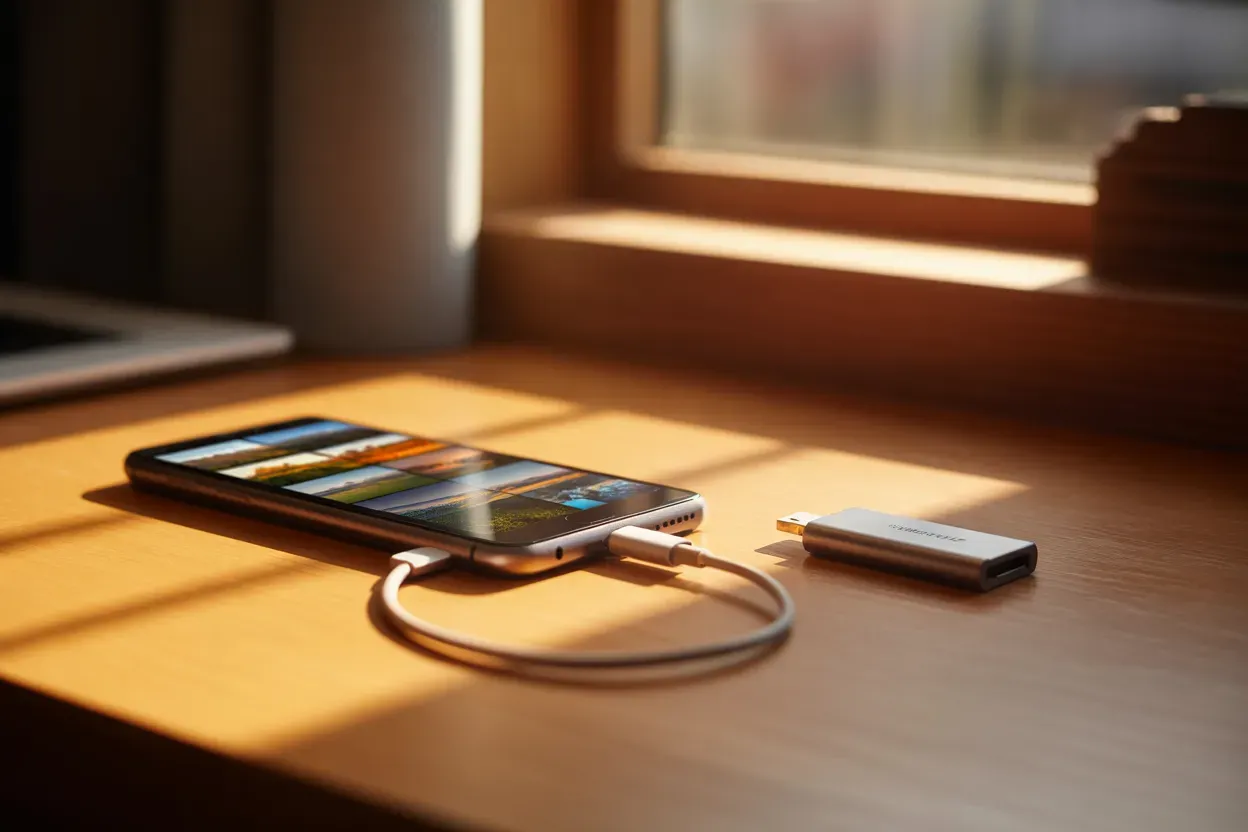
Комбіновані накопичувачі є найбільш ергономічним рішенням, оскільки вони оснащені двома різними штекерами в одному корпусі, наприклад, Type-C для смартфона та Type-A для ноутбука. Це повністю усуває потребу в пошуку додаткових дротів чи перехідників, які легко загубити. Такі пристрої автоматично розпізнаються системою Android як зовнішній USB-носій, що дозволяє працювати з файлами відразу після підключення. Завдяки компактності їх зручно брати у подорожі для швидкого розвантаження пам’яті гаджета «на ходу».
Правила безпечної експлуатації:
- Завершення процесів. Перед від’єднанням переконайтеся, що всі операції запису або переміщення файлів повністю завершені.
- Безпечне вилучення. Прокрутіть шторку сповіщень вниз, знайдіть повідомлення про USB-накопичувач і натисніть кнопку «Вилучити» або «Unmount».
- Налаштування пам’яті. Якщо сповіщення немає, перейдіть у налаштування телефона, знайдіть розділ «Сховище» та відключіть флешку програмно там.
Цей алгоритм критично важливий для запобігання пошкодженню файлової системи накопичувача. Якщо просто витягнути флешку під час роботи, ви ризикуєте втратити не лише фотографії, що копіювалися, а й усі дані, які вже були на носії.
Перенесення медіафайлів через персональний комп’ютер
Класичний метод використання комп’ютера як посередника залишається найбільш зручним для сортування великих архівів і створення структурованих папок. Для цього знадобиться стандартний дата-кабель (бажано оригінальний), яким ви зазвичай заряджаєте смартфон. Після підключення телефона до порту ПК необхідно звернути увагу на екран мобільного пристрою, оскільки за замовчуванням він може просто почати заряджатися, не надаючи доступу до даних.
Алгоритм копіювання через ПК:
- Налаштування USB-режиму. Розблокуйте смартфон, відкрийте панель сповіщень і натисніть на повідомлення «Заряджання через USB», вибравши пункт «Передача файлів» (MTP).
- Підключення флешки. Вставте USB-накопичувач у вільний порт комп’ютера та дочекайтеся його появи у провіднику.
- Пошук джерела. Відкрийте «Цей ПК», зайдіть у пам’ять телефона за шляхом: Внутрішня пам’ять > DCIM > Camera.
- Вибір знімків. Виділіть потрібні файли, натисніть праву кнопку миші та виберіть «Копіювати» (або натисніть Ctrl+C).
- Фінальний етап. Перейдіть до вікна вашої флешки, виберіть цільову папку та натисніть «Вставити» (Ctrl+V).
Особливості експорту фотографій з iPhone на зовнішні носії
Закритість операційної системи iOS тривалий час ускладнювала пряму роботу з файлами, проте сучасні версії системи мають штатний додаток «Файли», який повноцінно підтримує зовнішні накопичувачі. Для моделей iPhone 15 і новіших, що мають порт USB-C, можна підключати флешки безпосередньо. Власникам старіших пристроїв із роз’ємом Lightning знадобиться адаптер Apple Lightning to USB Camera Adapter. Процес копіювання починається у додатку «Фотографії», де потрібно вибрати знімки, натиснути кнопку «Поділитися» та вибрати опцію «Зберегти у Файли», вказавши підключену флешку як шлях.
Важливо пам’ятати, що iPhone висуває суворі вимоги до живлення та форматування накопичувачів. Якщо флешка не відображається, їй може бракувати потужності від порту телефона або її файлова система не підтримується пристроєм.
Технічні вимоги Apple до накопичувачів:
- Формат системи. Накопичувач має бути відформатований у FAT32 або ExFAT. Пропрієтарний формат Windows NTFS на iOS працює лише у режимі читання без можливості запису.
- Вимоги до живлення. Деякі енергоємні флешки можуть потребувати підключення через активний USB-хаб із зовнішнім живленням.
- Додаток Файли. Переконайтеся, що ви використовуєте останню версію стандартного менеджера файлів для коректної навігації по теках.
- Версія iOS. Функція прямого копіювання стабільно працює на версіях iOS 13 та новіших.
Застосування мобільних додатків від виробників накопичувачів
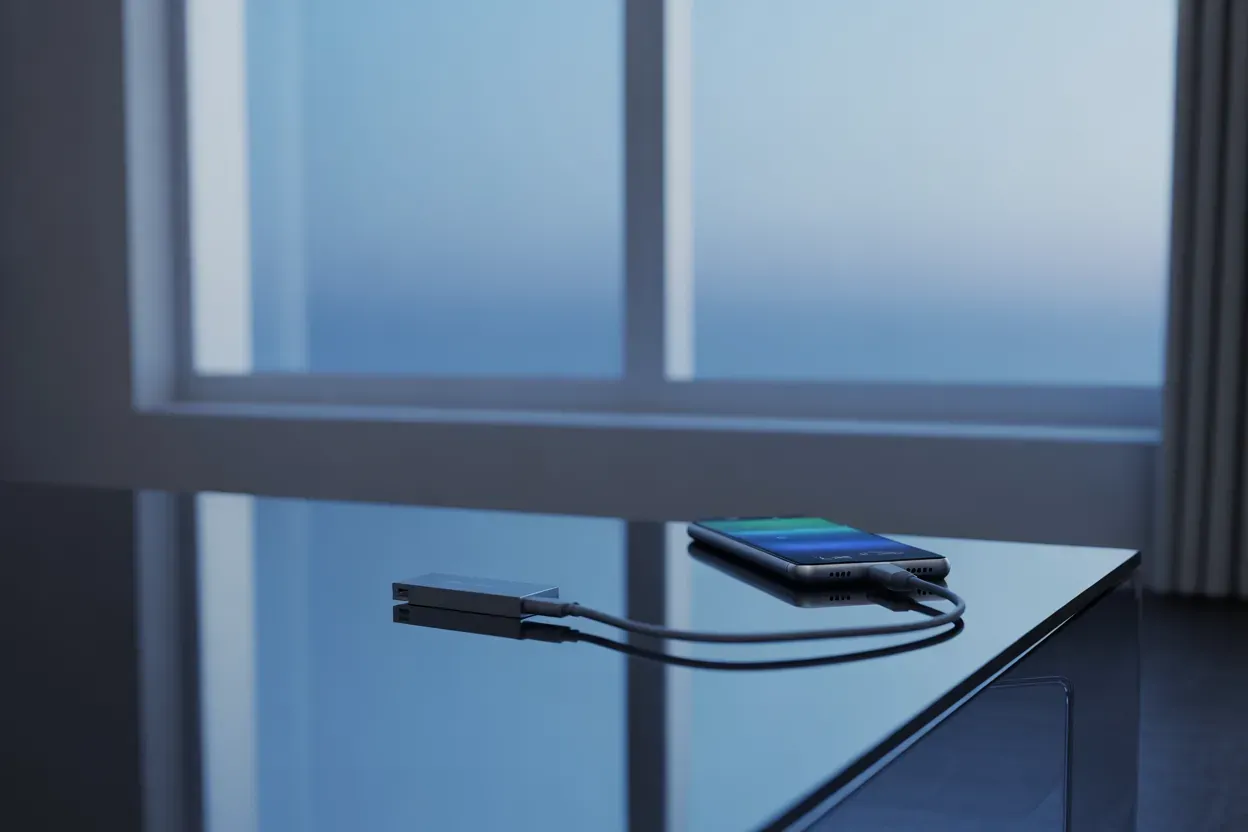
Виробники пам’яті, такі як SanDisk, Samsung або Kingston, розробляють власне програмне забезпечення для автоматизації роботи з медіафайлами. Ці додатки часто пропонують більш дружній інтерфейс, ніж стандартні провідники, і дозволяють налаштувати автоматичний бекап нових знімків відразу після підключення флешки. Це позбавляє користувача необхідності щоразу вручну шукати папку Camera та виділяти сотні файлів, мінімізуючи ризик пропустити важливі кадри.
Порівняння інструментів управління файлами:
| Функція | Стандартний провідник | Фірмовий додаток |
|---|---|---|
| Автоматичний бекап | Відсутній | Доступний за розкладом |
| Захист паролем | Тільки системний | Шифрування окремих папок |
| Пошук дублікатів | Ручний | Інструмент швидкого очищення |
| Перегляд контенту | Базовий | Вбудований плеєр та галерея |
Вплив файлових систем на сумісність пристроїв
Сумісність флешки з телефоном часто залежить від її файлової системи, яка визначає, як саме дані записуються та зчитуються. Більшість нових накопичувачів за замовчуванням мають формат FAT32. Його головна проблема — неможливість запису одного файлу розміром понад 4 ГБ, що критично для довгих відео у форматі 4K. Якщо смартфон не бачить флешку об’ємом понад 32 ГБ, причина може бути у застарілому форматі або несумісності з NTFS, яку Android часто не підтримує без сторонніх драйверів.
Для стабільної роботи на обох платформах (Windows та Android/iOS) найкращим вибором є ExFAT. Ця система підтримує величезні об’єми пам’яті та великі окремі файли. Щоб підготувати носій, його слід відформатувати на комп’ютері, вибравши ExFAT у налаштуваннях форматування. Пам’ятайте, що ця процедура повністю видаляє всі наявні дані з флешки, тому перед зміною файлової системи обов’язково збережіть важливу інформацію на іншому пристрої.
Оптимальний спосіб копіювання медіафайлів
Вибір методу залежить від регулярності ваших завдань: для швидкого скидання кількох кадрів ідеально підійде OTG-адаптер або флешка з подвійним роз’ємом, а для впорядкування великого фотоархіву краще використати комп’ютер. Пряме копіювання через мобільні додатки забезпечує максимальну автоматизацію, що корисно для тих, хто боїться забути про резервне копіювання. Головне — зробити регулярне дублювання знімків на фізичний носій своєю звичкою, щоб цифрові спогади залишалися в безпеці за будь-яких обставин.