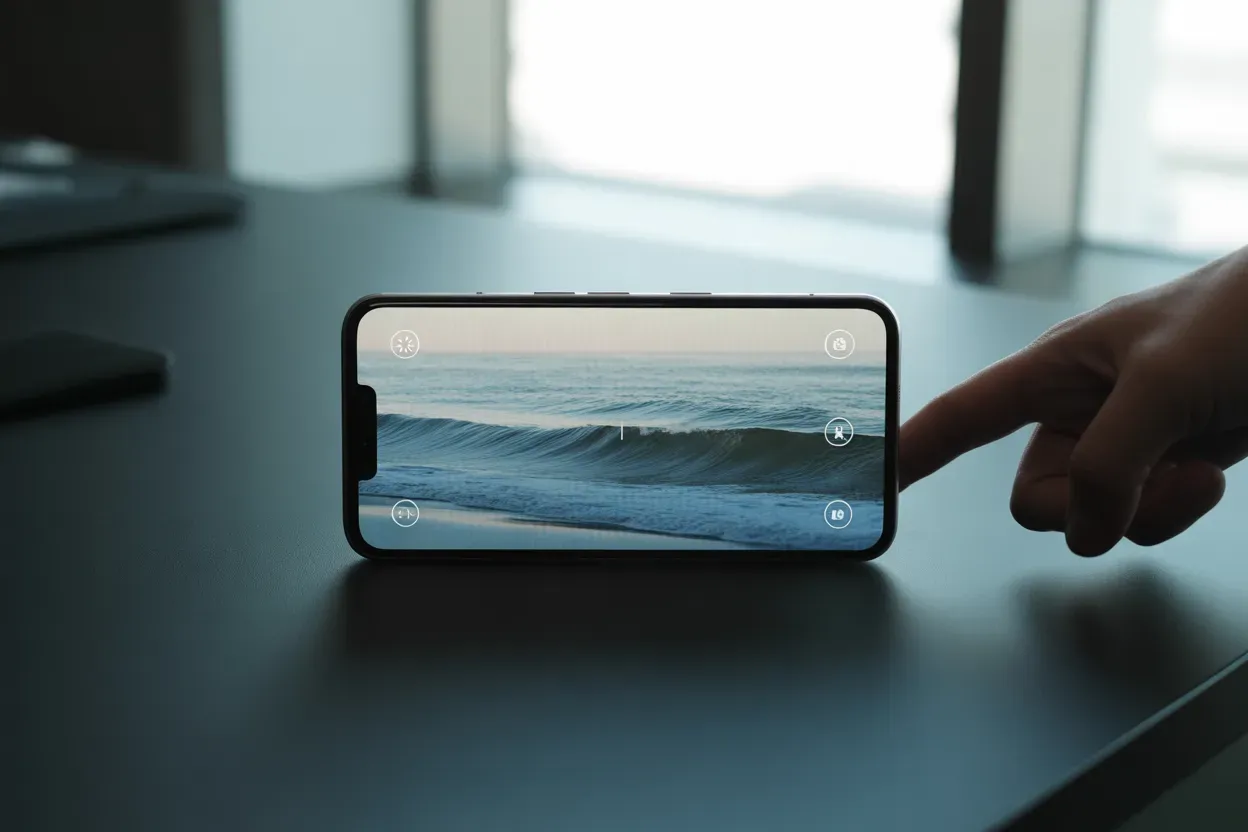
Сучасний ритм життя вимагає миттєвої фіксації моментів, проте часто замість ідеального знімка ми отримуємо лише відеозапис. Отримання якісних статичних кадрів із відео на iPhone стає критично важливим для соціальних мереж, друку або збереження унікальних емоцій, які не вдалося зняти як окреме фото. Сучасні технології iOS дозволяють витягувати зображення без суттєвої втрати чіткості, використовуючи як вбудований функціонал медіатеки, так і спеціалізовані інтелектуальні інструменти для професійної обробки 4K-контенту, що забезпечує бездоганний результат навіть у динамічних сценах.
Швидке створення знімка екрана
Найпростішим способом отримати зображення є стандартний функціонал системи, який дозволяє миттєво зафіксувати будь-яку інформацію, що відображається на дисплеї вашого смартфона без додаткового ПЗ.
Порядок дій:
- Запуск відтворення. Відкрийте потрібний ролик у додатку Фото та натисніть паузу на важливому моменті, який хочете зберегти.
- Приховування інтерфейсу. Торкніться екрана один раз, щоб зникли всі панелі керування, часова шкала та зайві кнопки плеєра.
- Комбінація клавіш. Одночасно натисніть бічну кнопку та кнопку збільшення гучності на моделях із Face ID для миттєвого збереження.
Цей метод є максимально оперативним, проте він має певні технічні обмеження, про які варто пам’ятати кожному користувачеві. Якість отриманого файлу напряму залежить від поточної яскравості екрана та фізичної роздільної здатності дисплея пристрою, а не від вихідної якості самого відеофайлу. Якщо ви знімали в 4K, але робите скриншот на екрані з меншою роздільною здатністю, деталізація буде втрачена, що робить цей варіант оптимальним переважно для швидких публікацій у месенджерах.
Використання редактора iMovie для стоп-кадрів
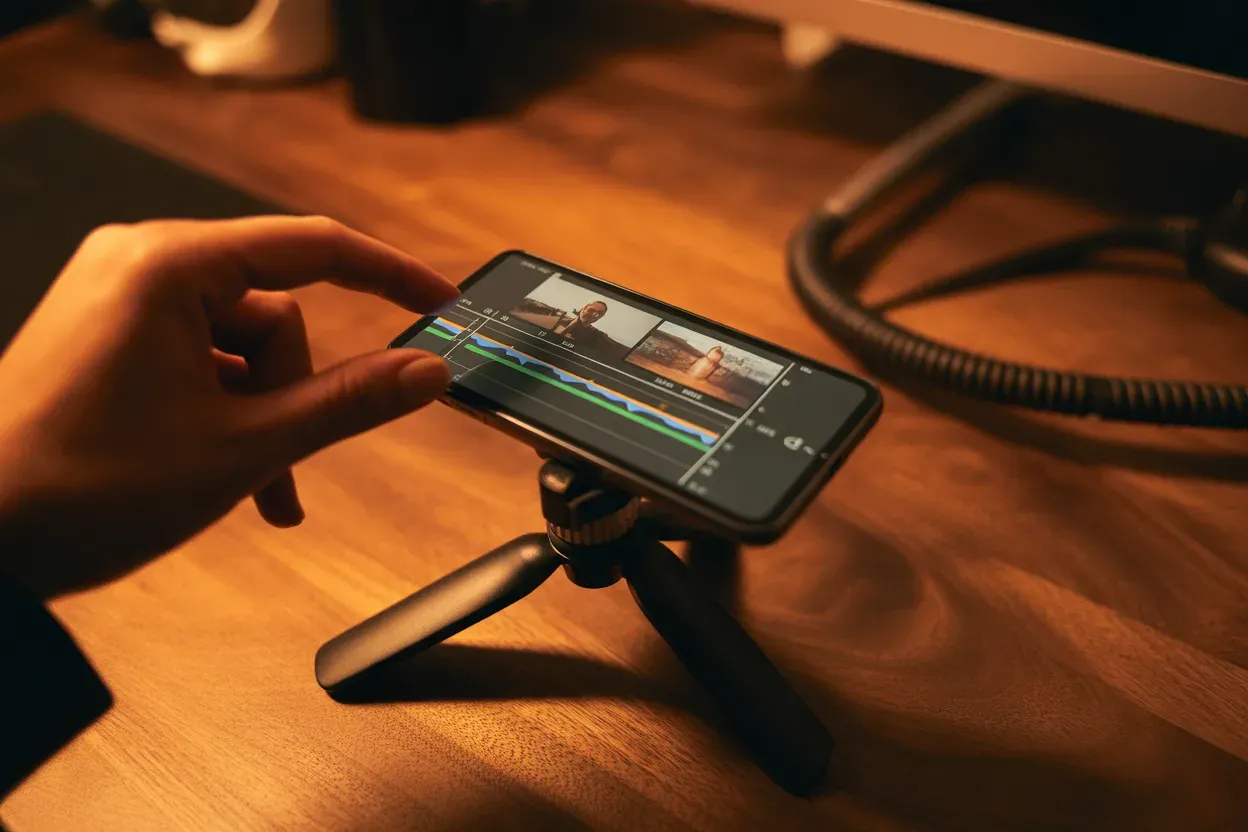
Коли необхідно досягти максимальної точності у виборі моменту, стандартних засобів перегляду може бути недостатньо через занадто швидку прокрутку. Системний додаток iMovie пропонує більш професійний підхід до розкадровки, дозволяючи працювати з таймлайном посікундно. Це виключає випадкові зсуви та дозволяє знайти саме той мілісекундний відрізок, де об’єкт знаходиться у фокусі та має найкращу композицію для фотографії.
Функція заморозки кадру в iMovie дозволяє перетворити динамічний сегмент відео на статичний об’єкт високої якості.
Після створення стоп-кадру програма дозволяє зберегти його як окремий графічний файл, що значно зручніше, ніж обрізати скриншоти вручну. Для реалізації цього процесу виконайте наступні кроки:
- Імпорт файлу. Створіть новий проект у додатку iMovie та додайте потрібний відеозапис на часову шкалу для подальшого редагування.
- Позиціювання курсору. Перетягніть відео вліво або вправо, щоб вертикальна лінія зупинилася на потрібному кадрі з максимальною точністю.
- Активація заморозки. Натисніть на кліп, оберіть іконку годинника в нижньому меню та натисніть кнопку «Заморозити» для фіксації.
- Збереження результату. Використовуйте кнопку експорту (поділитися) для збереження стоп-кадру в альбом медіатеки як окремого графічного файлу.
Збереження оригіналів через медіатеку iCloud
Використання хмарного сховища iCloud відкриває доступ до оригінальних метаданих та найвищої якості контенту, яку здатна обробити система iOS. При правильному налаштуванні синхронізації пристрій завантажує повну версію файлу без попередньої компресії, що критично для отримання чіткого знімка. Це дозволяє уникнути цифрового шуму та артефактів, які з’являються при спробі зробити знімок екрана з відео, що транслюється у стиснутому форматі з оптимізованої пам’яті телефону.
Порівняння методів:
| Параметр | Скриншот екрана | Експорт через iCloud |
|---|---|---|
| Роздільна здатність | Обмежена екраном | Оригінальна (до 4K) |
| Метадані EXIF | Відсутні | Зберігаються частково |
| Кольоропередача | 8-біт стандарт | HDR / 10-біт |
Правильне керування налаштуваннями сховища гарантує, що при виборі кадру ви працюєте з вихідним потоком, зберігаючи кожну деталь.
Автоматизована розкадровка в сучасних додатках
У 2025-2026 роках ринок мобільного ПЗ пропонує інтелектуальні утиліти, які значно спрощують процес вилучення фотографій з відеоряду. Такі додатки як Frame Grabber (apps.apple.com/ua/app/frame-grabber/id1434703541?l=uk) та Video to Photo Grabber (apps.apple.com/ua/app/video-to-photo-grabber/id639485093?l=ru) стали стандартом для користувачів. Вони автоматично аналізують відео і пропонують зручний інтерфейс для маніпуляцій.
Ключові можливості:
- Точність вибору. Використання спеціального повзунка дозволяє переміщатися по відео з точністю до однієї мілісекунди для пошуку ідеалу.
- Відсутність стиснення. Прямий експорт у форматах HEIC або JPEG без додаткової обробки агресивними алгоритмами операційної системи.
- Пакетне збереження. Можливість обрати декілька вдалих моментів одночасно і зберегти їх одним натисканням у загальну медіатеку.
- Інтелектуальний аналіз. Автоматичне виявлення системою кадрів з найменшим рівнем розмиття під час інтенсивного руху камери.
Процес роботи в таких утилітах максимально спрощений: ви завантажуєте ролик, за допомогою жестів обираєте серію знімків і миттєво отримуєте готові фото. Це економить час, який раніше витрачався на ручне кадрування та корекцію яскравості кожного окремого скриншота, що особливо важливо при роботі з великими обсягами матеріалу.
Такі інструменти є незамінними для блогерів та контент-мейкерів, що постійно працюють з динамічним відео у високій якості.
Робота з професійним контентом у форматах 4K та 8K
Обробка відео у надвисокій роздільній здатності потребує спеціалізованих потужностей, оскільки стандартні системні методи можуть не підтримувати повну глибину кольору або специфічні кодеки професійного рівня, що використовуються в сучасних iPhone.
Особливості професійних утиліт:
- Grab Photos from Video. Робота з важкими файлами без затримок та збоїв системи (apps.apple.com/ua/app/grab-photos-from-video/id6740234709?l=uk).
- Висока частота. Коректне відображення кожного окремого кадру при зйомці зі швидкістю 60, 120 або навіть 240 кадрів на секунду.
- Обробка HDR. Збереження розширеного динамічного діапазону кольорів при конвертації відеоряду в статичне зображення без втрат.
Спеціалізований софт обробляє RAW-відео та HDR-контент таким чином, щоб створений знімок повністю відповідав за якістю професійним фотографіям, зробленим на основну камеру iPhone. Це досягається завдяки алгоритмам, які витягують дані безпосередньо з відеопотоку, ігноруючи системні обмеження відеоплеєра. Ви отримуєте файл із широким колірним охопленням та високою деталізацією в тінях, що особливо важливо для подальшої ретуші або професійного використання у цифрових видавництвах чи друкованій продукції.
Використання професійних утиліт дозволяє зберегти 100% деталізації 4K-кадру, перетворюючи відео на повноцінний фотоархів.
Інтеграція з новими можливостями iOS та ШІ-інструментами

Новітні версії iOS 18 та 19 впровадили глибинну інтеграцію штучного інтелекту в процеси обробки медіафайлів, роблячи вилучення кадрів автоматизованим процесом.
Алгоритм роботи:
- Запуск LiveGrab. Відкрийте додаток LiveGrab для автоматичного сканування вашого відеоряду (reddit.com/r/iosapps/comments/1qjiaq7/livegrab_an_ios_app_for_extracting_highquality/).
- Пошук за ШІ. Дозвольте алгоритмам знайти найбільш чіткі кадри без розмиття та заплющених очей у повністю автоматичному режимі.
- Використання Siri. Налаштуйте швидку команду для вилучення кожного десятого кадру відеоряду за допомогою простого голосового запиту.
Штучний інтелект значно спрощує рутинну роботу, аналізуючи тисячі кадрів за лічені секунди. Тепер не потрібно вручну переглядати довгі записи — система сама підкаже, які моменти є технічно ідеальними для збереження. Окрім LiveGrab, додаток Extract Frames from Video (apps.apple.com/tr/app/extract-frames-from-video/id6759852671) використовує нейромережі для підвищення чіткості вилучених зображень, роблячи їх візуально ідентичними до звичайних знімків.
Створення швидких команд (Shortcuts) дозволяє автоматизувати процес для великих обсягів даних. Це особливо корисно, коли потрібно швидко зробити розкадровку для презентації або вибрати найкращий дубль із серії відеозаписів, не витрачаючи час на ручний пошук кожного кадру в альбомі, що значно підвищує продуктивність роботи з контентом.
Який метод отримання знімка обрати для конкретних завдань
Вибір конкретного інструмента залежить від балансу між необхідною швидкістю та фінальною якістю зображення. Звичайний скриншот ідеально підійде для побутових потреб, коли важлива оперативність, а не деталізація об’єктів. Використання iMovie або сервісів iCloud забезпечить значно кращу передачу кольору та вищу роздільну здатність. Водночас професійні додатки 2026 року є незамінними для роботи з форматами 4K та 8K, де критично важливо зберегти кожну дрібну деталь вихідного матеріалу для подальшої професійної обробки.