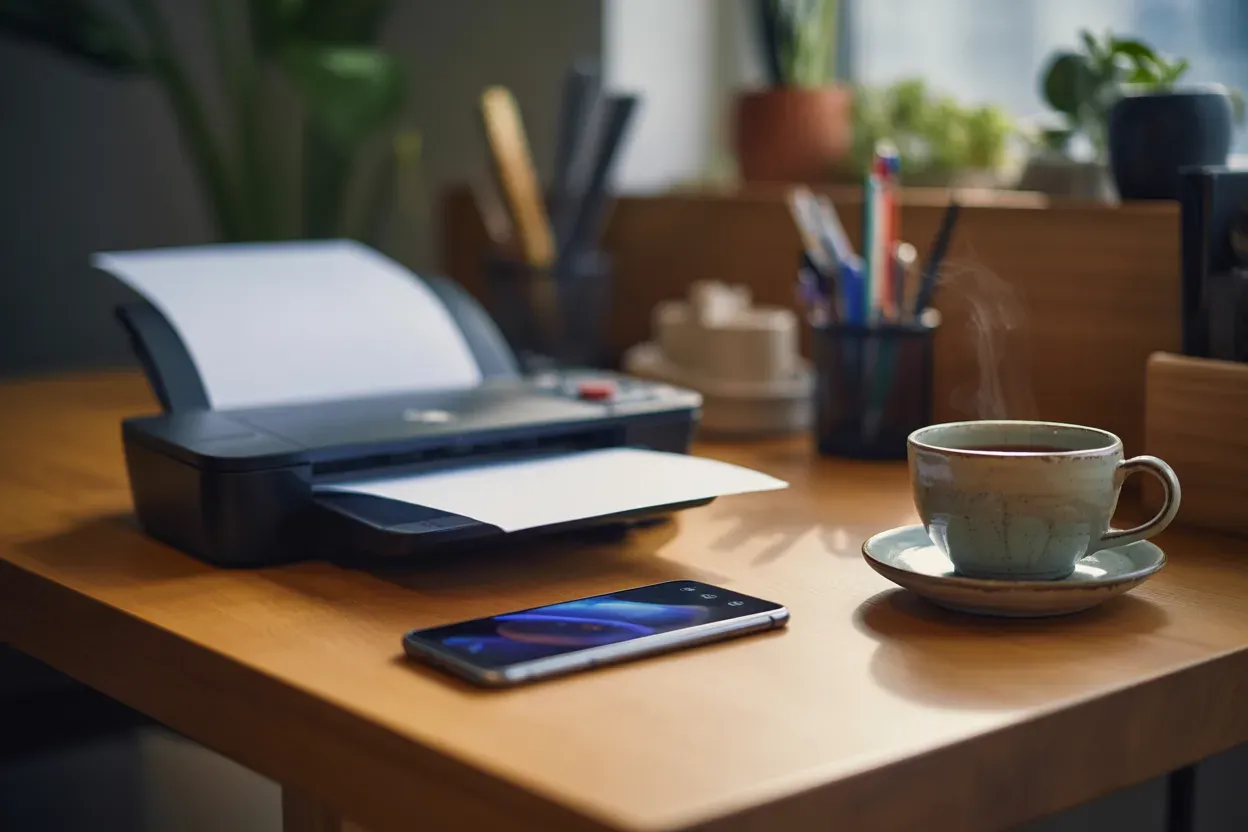
Цифровізація в Україні сягнула рівня, коли смартфон замінює гаманець із пластиковими картками та стоси паперових довідок. Застосунок Дія дозволяє тримати паспорт, посвідчення водія та витяги з реєстрів завжди під рукою.
Проте іноді виникають ситуації, коли державна установа, банк або приватна компанія не мають технічної можливості зчитати QR-код і вимагають фізичну копію. У такі моменти важливо знати, як за лічені хвилини перетворити цифровий образ на паперовий аркуш, маючи лише мобільний пристрій.
Експорт файлів із застосунку Дія
Для початку процесу необхідно отримати електронну копію документа, яка має юридичну силу. В Дії реалізовано механізм генерації PDF-файлів, що містять не лише візуальну інформацію, а й унікальні ідентифікатори.
Коли ви відкриваєте документ (наприклад, закордонний паспорт або довідку ВПО) і обираєте функцію «Поділитися» або «Надіслати копію», система створює тимчасове посилання або безпосередньо файл. Цей документ у форматі PDF містить спеціальний штрих-код та динамічний QR-код, які підтверджують валідність копії на момент друку. Важливо пам’ятати, що такі цифрові копії мають обмежений термін дії для перевірки, тому друкувати їх варто безпосередньо перед використанням.
Популярні канали для передачі документа:
- Електронна пошта. Надсилання файлу на власну адресу для подальшого відкриття на будь-якому пристрої.
- Месенджери. Використання особистих чатів у Telegram або Viber для збереження документа в хмарі месенджера.
- Хмарні сховища. Пряме завантаження на Google Drive або iCloud для доступу з комп’ютера.
- Локальна пам’ять. Збереження у папку «Завантаження» безпосередньо на смартфоні.
Друк цифрового документа через Wi-Fi
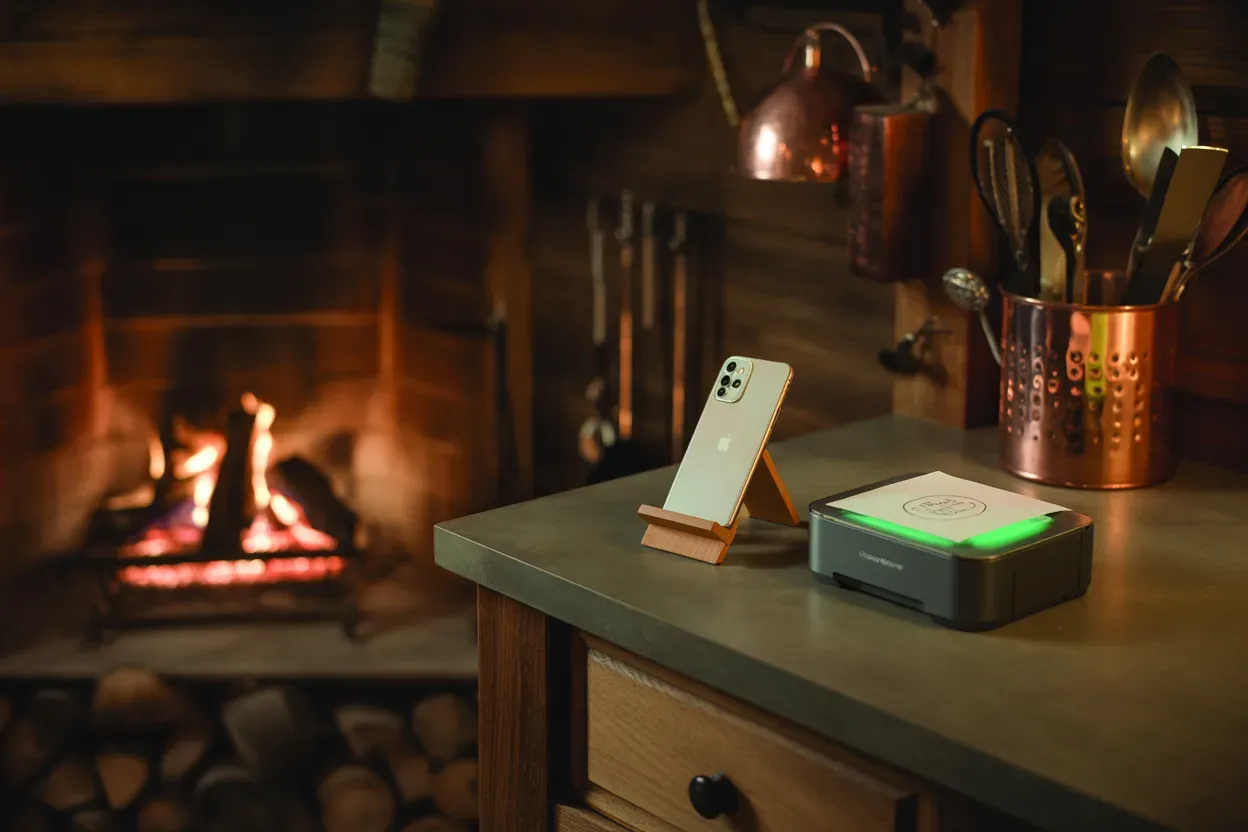
Найсучаснішим методом є використання бездротових технологій, які дозволяють відправити файл на друк без жодних дротів. Для власників iPhone передбачена вбудована технологія AirPrint, яка не потребує встановлення додаткового софту.
Користувачам Android-пристроїв може знадобитися сервіс Mopria або фірмові плагіни від виробників принтерів (HP, Canon, Epson), які можна завантажити з Google Play. Головною умовою є перебування смартфона та принтера в межах однієї локальної Wi-Fi мережі.
Алгоритм дій для Wi-Fi друку:
- Налаштування мережі. Переконайтеся, що принтер увімкнений та підключений до тієї ж мережі Wi-Fi, що і ваш телефон.
- Відкриття файлу. Відкрийте заздалегідь збережений PDF-файл з Дії у будь-якому переглядачі документів.
- Меню керування. Натисніть піктограму «Поділитися» (квадрат зі стрілкою вгору на iOS або три крапки на Android).
- Вибір команди. Виберіть пункт «Друк» (Print) серед запропонованих варіантів.
- Завершення процесу. У вікні налаштувань оберіть знайдений принтер та встановіть параметри сторінки.
Після вибору пристрою з’явиться меню попереднього перегляду. Тут можна вказати кількість примірників, вибрати книжкову або альбомну орієнтацію (для паспортів краще книжкова) та встановити колірний режим. Якщо документ містить лише текст та коди, чорно-білого друку буде цілком достатньо для верифікації.
Синхронізація через хмарні сервіси та ПК
Якщо ваш принтер застарілий і не має модуля бездротового зв’язку, найпростішим шляхом буде синхронізація через хмару. Ви відправляєте документ із Дії на свій Google Drive або надсилаєте його самому собі у месенджері, після чого відкриваєте ці сервіси на комп’ютері, до якого під’єднано принтер. Це дозволяє уникнути проблем із пошуком драйверів для мобільної операційної системи.
Пам’ятайте про безпеку: після друку на чужому або робочому комп’ютері обов’язково видаліть файл PDF та очистьте кошик, а також вийдіть зі своїх облікових записів у пошті чи месенджерах.
Такий метод є найбільш універсальним, оскільки він працює з будь-яким типом обладнання. Також варто звернути увагу на вебпортал Дія diia.gov.ua. На відміну від мобільного застосунку, на порталі можна замовити певні витяги, наприклад, про місце проживання або несудимість, і завантажити їх одразу у форматі PDF на жорсткий диск комп’ютера. Це позбавляє необхідності пересилати файли з телефону, що значно прискорює процес підготовки паперового пакета документів для офіційних установ.
Пряме підключення за допомогою OTG-кабелю
За відсутності Wi-Fi та комп’ютера можна скористатися технологією USB On-The-Go (OTG). Цей метод дозволяє під’єднати смартфон безпосередньо до принтера за допомогою спеціального перехідника. Більшість сучасних смартфонів підтримують такий тип з’єднання, сприймаючи принтер як периферійний пристрій. Це ідеальне рішення для польових умов або офісів зі старою технікою.
| Параметр | Характеристика |
|---|---|
| Тип кабелю | OTG USB-C або Micro-USB (залежно від роз’єму телефону) |
| Сумісність ОС | Android 5.0+ або iOS 13+ (з підтримкою Files) |
| Програмне забезпечення | PrinterShare, PrintHand або системний сервіс друку |
| Швидкість налаштування | 2-3 хвилини на розпізнавання пристрою |
Після фізичного з’єднання пристроїв телефон зазвичай видає запит на дозвіл доступу до USB-аксесуара. У деяких випадках знадобиться завантажити сторонній додаток-драйвер, який допоможе смартфону «спілкуватися» з конкретною моделлю принтера. Після цього процес друку нічим не відрізняється від стандартного: вибираєте файл — натискаєте «Друк».
Використання Bluetooth-інтерфейсу для друку
Друк через Bluetooth зазвичай застосовується для невеликих портативних принтерів або деяких багатофункціональних пристроїв офісного типу. Цей стандарт має меншу швидкість передачі даних порівняно з Wi-Fi, тому відправка багатосторінкового PDF-файлу може зайняти трохи більше часу. Також важливо знаходитися в радіусі до 10 метрів від принтера, щоб сигнал залишався стабільним і файл не пошкодився під час передачі.
Порядок дій для Bluetooth-друку:
- Активація. Увімкніть Bluetooth на принтері та переведіть його в режим пошуку (Pairing mode).
- Створення пари. У налаштуваннях смартфону знайдіть принтер у списку доступних пристроїв.
- Авторизація. Підтвердьте код доступу на екрані телефону, якщо цього вимагає система безпеки.
- Передача. Виберіть збережений документ із Дії та надішліть його на принтер через меню «Надіслати через Bluetooth».
Як правильно друкувати документи з QR-кодами

Головна цінність роздруківки з Дії — це її верифікованість. Щоб представник установи міг підтвердити справжність вашого паспорта чи довідки, QR-код на папері повинен легко зчитуватися сканером або іншим смартфоном. Якщо код буде розмитим, занадто світлим або спотвореним, документ вважатиметься недійсним, оскільки неможливо буде отримати підтвердження з державного реєстру.
Оптимальна роздільна здатність для друку цифрових документів становить не менше 300-600 DPI. Це забезпечує чіткість ліній у графічних елементах захисту. Висока контрастність також є критичною: уникайте сірих фонів або «смугастого» друку, який часто з’являється, коли в картриджі закінчується тонер.
Категорично не рекомендується використовувати режим економії тонера (Draft mode). Цей режим робить зображення блідим, що негативно впливає на розпізнавання дрібних пікселів QR-коду. Паперова копія повинна максимально точно відтворювати всі візуальні елементи, які ви бачите на екрані смартфона, включаючи водяні знаки та текстові блоки.
На роздруківці мають бути чітко видні всі поля документа. Не намагайтеся масштабувати копію так, щоб вона займала лише частину аркуша, якщо це призводить до втрати якості дрібного шрифту. Валідність документа — це поєднання його візуальної схожості та технічної справності кодів для перевірки.
Підготовка паперового дубліката цифрового документа є розумним кроком, який страхує вас від технічних збоїв. Хоча Україна впевнено рухається до повного «paperless», наявність роздруківки гарантує успішне надання послуг в умовах відсутності світла, інтернету чи застарілого обладнання в окремих відомствах. Правильно експортований PDF-файл та якісний друк — це ваш ключ до швидкого вирішення справ без зайвих черг та пояснень.