Перехід на легальний цифровий контент сьогодні є не лише питанням інформаційної гігієни, а й запорукою отримання максимально якісного сервісу без набридливої реклами та технічних збоїв. Об’єднання мобільного зв’язку з домашнім мультимедійним центром дозволяє суттєво оптимізувати витрати та отримати єдину точку керування розвагами для всієї родини. Платформа Київстар ТБ здатна перетворити звичайний телевізор на інтелектуальну станцію, відкриваючи доступ до сотень популярних телеканалів і величезної медіатеки з тисячами фільмів та серіалів у високій роздільній здатності.
Технічні вимоги та сумісні моделі пристроїв
Сучасні Smart-платформи дозволяють інтегрувати додаток Київстар ТБ без використання додаткових кабелів чи перехідників. Для стабільної роботи сервісу критично важливо мати відповідну версію програмного забезпечення та надійне інтернет-з’єднання. Платформа підтримує більшість популярних брендів, які використовують закриті та відкриті операційні системи, забезпечуючи плавну навігацію та швидке завантаження потокового відео.
Для трансляції контенту в якості HD або Full HD швидкість вашого каналу має бути не менше 5–10 Мбіт/с, тоді як для 4K-відео цей показник повинен стартувати від 25 Мбіт/с. Перед установкою перевірте відповідність вашої техніки переліку підтримуваного обладнання та стабільність сигналу мережі.
Список підтримуваних пристроїв:
- Samsung Smart TV. Моделі з операційною системою Tizen, починаючи з 2015 року випуску.
- LG WebOS. Пристрої на базі WebOS версії 2.0 і вище, що випускалися з 2015 року.
- Android TV та Google TV. Телевізори брендів Sony, Philips, Xiaomi, Sharp та TCL з версією Android 5.0 і новіше.
- Apple TV. Медіаплеєри четвертого покоління та вище, що працюють на tvOS.
- Hisense. Моделі з операційною системою VIDAA (версії від U2 і новіші).
Як зареєструватися та пройти авторизацію

Після успішного встановлення додатка на ваш пристрій необхідно пройти процес ідентифікації користувача, щоб система змогла активувати підписку та синхронізувати ваші налаштування. Найзручнішим способом є використання номера мобільного телефону, який вже підключено до мережі оператора, оскільки це дозволяє автоматично підтягнути дані про діючі тарифні плани «Все разом».
Авторизація відбувається один раз, після чого пристрій «запам’ятовується» системою, і вам не доведеться повторно вводити дані при кожному вмиканні екрана. Система автоматично прив’язує профіль до заліза пристрою, що забезпечує збереження списку обраних каналів та історії переглядів. Якщо ви раніше почали дивитися фільм на смартфоні, ви зможете продовжити з того ж моменту вже на великому екрані телевізора завдяки хмарній синхронізації акаунту.
Алгоритм входу в систему:
- Запустіть встановлений застосунок Київстар ТБ на вашому телевізорі.
- Оберіть розділ авторизації та введіть свій діючий номер мобільного телефону у відповідне поле.
- Дочекайтеся отримання SMS-повідомлення з унікальним чотиризначним кодом підтвердження.
- Введіть отримані цифри в інтерфейсі телевізора за допомогою пульта дистанційного керування.
- Альтернативний варіант. Використовуйте QR-код на екрані: відскануйте його смартфоном, на якому вже виконано вхід у мобільний додаток.
Встановлення програми на Android TV та Apple TV
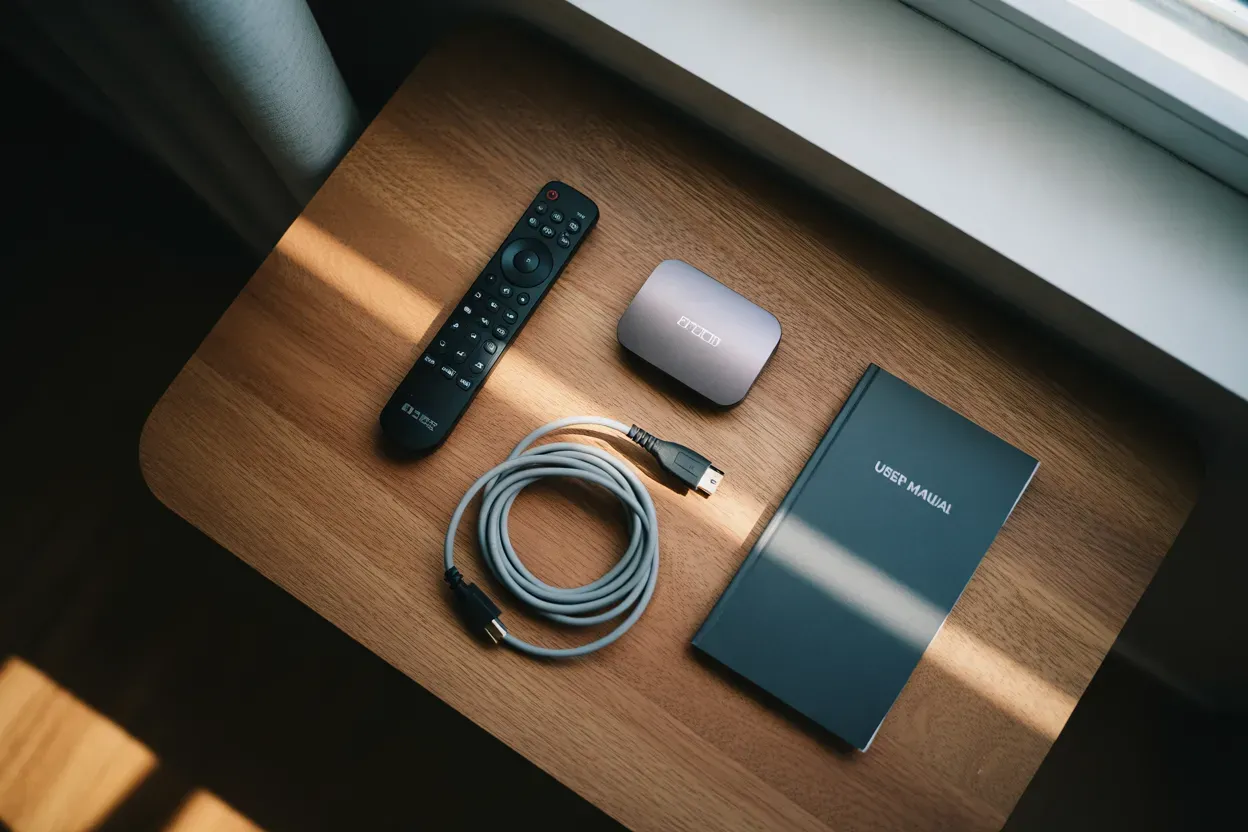
Процес інсталяції на відкритих платформах Android TV та Apple TV максимально наближений до звичного використання смартфона. Користувачеві необхідно перейти в офіційний магазин додатків, який інтегрований у головне меню пристрою. Зазвичай це Play Market для Google-орієнтованих систем або App Store для приставки від Apple. Важливо переконатися, що ви увійшли у свій обліковий запис Google або Apple ID, інакше завантаження буде недоступним.
Для комфортної інсталяції сервісу на внутрішньому накопичувачі телевізора або приставки повинно бути близько 150–200 МБ вільного місця. Хоча сам файл установника займає менше, додатковий простір знадобиться для тимчасового кешування даних та зберігання іконок каналів у меню. Після натискання кнопки завантаження система самостійно розпакує файли та виведе ярлик сервісу на головний екран для швидкого доступу.
Етапи налаштування інтерфейсу:
- Пошук. Введіть назву сервісу в рядку пошуку магазину додатків за допомогою голосового введення або екранної клавіатури.
- Завантаження. Натисніть кнопку «Встановити» та дочекайтеся завершення прогрес-бару.
- Конфігурація. При першому запуску надайте додатку дозвіл на доступ до мережі та мультимедійних функцій пристрою.
- Навігація. Використовуйте центральний джойстик пульта для перемикання між категоріями «ТБ», «Фільми» та «Профіль».
Управління на цих платформах оптимізовано під стандартні пульти — ви можете швидко перемикати канали кнопками вгору/вниз або відкривати детальну телепрограму натисканням центральної клавіші. Якщо ваш пульт має вбудований мікрофон, сервіс підтримує функцію голосового пошуку контенту за назвою.
Особливості налаштування для Samsung та LG
Власники телевізорів Samsung та LG мають шукати додаток у фірмових маркетах — Samsung Apps та LG Content Store відповідно. Ці магазини зазвичай вимагають наявності локального облікового запису виробника телевізора. Після входу в маркет достатньо скористатися піктограмою лупи та ввести назву сервісу.
Важливо враховувати, що візуальне оформлення магазину та швидкість його роботи можуть суттєво різнитися залежно від року випуску моделі та встановленого процесора. Використання дротового підключення через порт LAN забезпечує значно вищу стабільність сигналу, ніж Wi-Fi. Це дозволяє уникнути затримок та зниження якості картинки під час пікових навантажень на домашню мережу, особливо при перегляді важкого контенту у форматі Ultra HD.
Використання зовнішніх медіаплеєрів та приставок
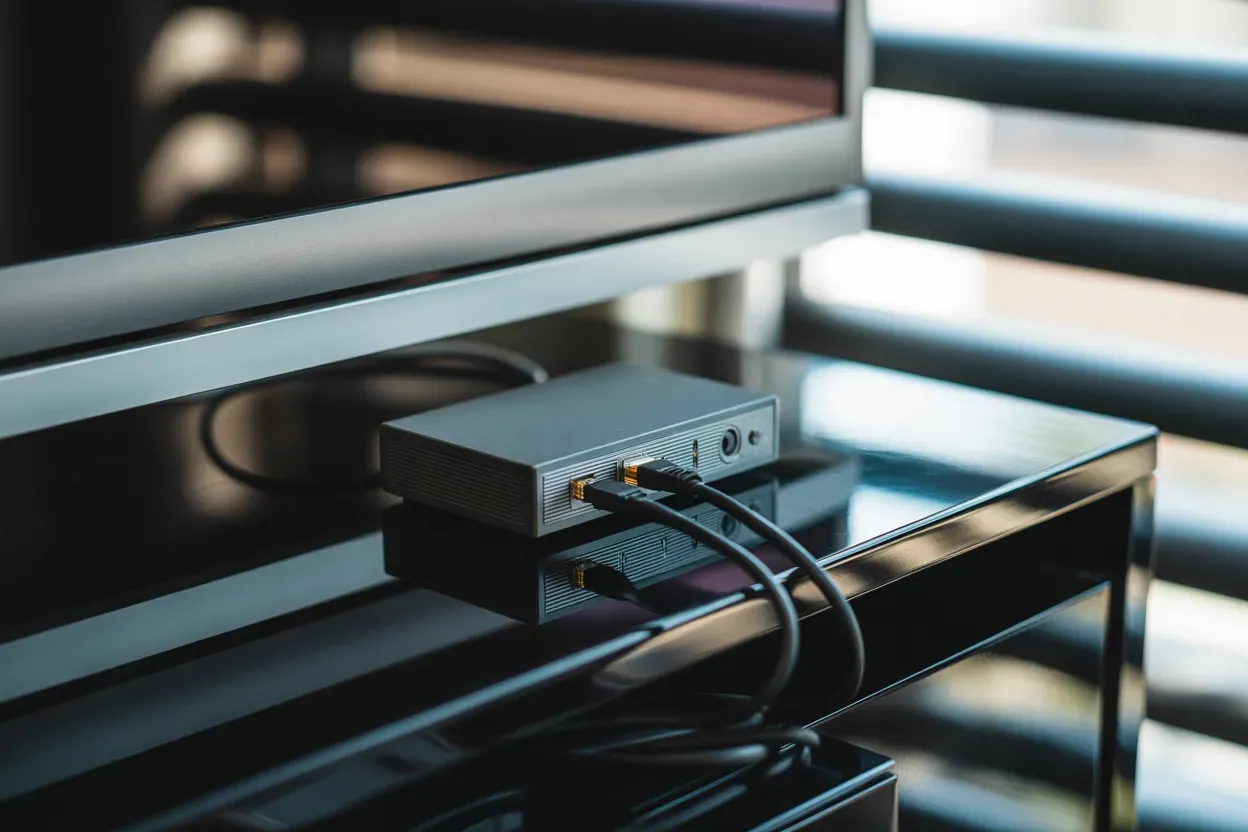
Якщо ваш телевізор був випущений до 2015 року або взагалі не має Smart-модуля, це не є перешкодою для користування сервісом. Проблема вирішується підключенням компактного медіаплеєра через стандартний роз’єм HDMI. Приставки типу Xiaomi Mi Box, Google Chromecast або фірмові Android-тюнери від самого Київстару перебирають на себе всі обчислювальні процеси, перетворюючи навіть старий монітор на повноцінний мультимедійний центр.
Це також вигідно з точки зору швидкодії, оскільки сучасні приставки часто працюють спритніше, ніж вбудовані системи бюджетних телевізорів. Для вибору оптимального обладнання варто порівняти характеристики найбільш популярних моделей на ринку.
Порівняння популярних пристроїв для підключення:
| Пристрій | Тип підключення | Роздільна здатність | Додаткові функції |
|---|---|---|---|
| Xiaomi Mi Box S | HDMI 2.0 | 4K HDR | Bluetooth 4.2, Google Assistant |
| Apple TV 4K | HDMI 2.1 | 4K Dolby Vision | AirPlay 2, Wi-Fi 6 |
| Київстар ТБ Тюнер | HDMI / AV | Full HD / 4K | Оптимізована прошивка оператора |
| Google Chromecast | HDMI (dongle) | 4K / Full HD | Керування зі смартфона |
Можливості функції Мультиекран та дистанційного керування
Однією з головних переваг сервісу є можливість використовувати один обліковий запис для одночасного перегляду на 5 різних пристроях. Це означає, що ви можете дивитися футбол на великому екрані у вітальні, поки діти дивляться мультфільми на планшеті, а хтось інший — серіал на смартфоні в іншій кімнаті. Всі пристрої працюють незалежно, але мають спільну історію та налаштування профілю.
Сервіс пропонує розширені функції керування ефіром, які недоступні у звичайному аналоговому чи кабельному ТБ. Ви можете поставити прямий ефір на паузу, щоб відійти у справах, або почати перегляд поточної передачі з самого початку. Система також автоматично записує ефіри більшості каналів, створюючи архів за останні 7 днів, тож ви ніколи не пропустите важливий випуск новин чи улюблене шоу.
Інтерфейс програми розроблений так, щоб мінімізувати кількість кліків для доступу до потрібного контенту. Розділ «Обране» дозволяє формувати власний список пріоритетних каналів, а система рекомендацій пропонує фільми на основі ваших попередніх переглядів. Для батьків передбачено функцію «Батьківський контроль», яка дозволяє обмежити доступ до певних категорій за допомогою пароля.
Гнучкі тарифи та способи оплати
Київстар пропонує гнучку систему тарифів, яка задовольняє різні потреби користувачів — від базового набору каналів до розширених пакетів з ексклюзивним кіноконтентом. Найпопулярніші пакети включають «Базовий», «Сімейний» та «Преміум HD». Останній надає доступ до максимальної кількості каналів у найвищій якості та відкриває доступ до преміальних відеобібліотек без додаткової оплати за кожну стрічку.
Оплата послуг інтегрована безпосередньо в екосистему оператора, що значно спрощує фінансові розрахунки. Користувачам не потрібно створювати окремі кабінети для кожного пристрою — всі операції проводяться через єдиний баланс. Це дозволяє централізовано контролювати витрати на мультимедійні розваги всієї родини.
Особливості фінансового керування:
- Єдиний рахунок. Кошти списуються безпосередньо з мобільного рахунку Київстар (для абонентів передплати та контракту).
- Банківська картка. Можливість прив’язки картки через особистий кабінет для автоматичного поповнення та оплати.
- Вигода Все разом. Суттєва економія при підключенні комплексного пакета, куди входить мобільний зв’язок, 4G-інтернет та телебачення.
- Промокоди. Можливість активації безкоштовних періодів або знижок через спеціальні цифрові комбінації в меню додатка.
Як обрати кращу конфігурацію для дому
Вибір методу підключення — через вбудований додаток у Smart TV чи зовнішній медіаплеєр — залежить передусім від року випуску вашої техніки та бажаної швидкодії інтерфейсу. Якщо ваш телевізор підтримує актуальні версії ОС, прямої інсталяції буде цілком достатньо для комфортного перегляду. У випадку застарілого ПЗ або відсутності розумних функцій, зовнішня приставка стане оптимальним рішенням, що забезпечить плавну роботу сервісу та високу якість сигналу на будь-якому екрані.