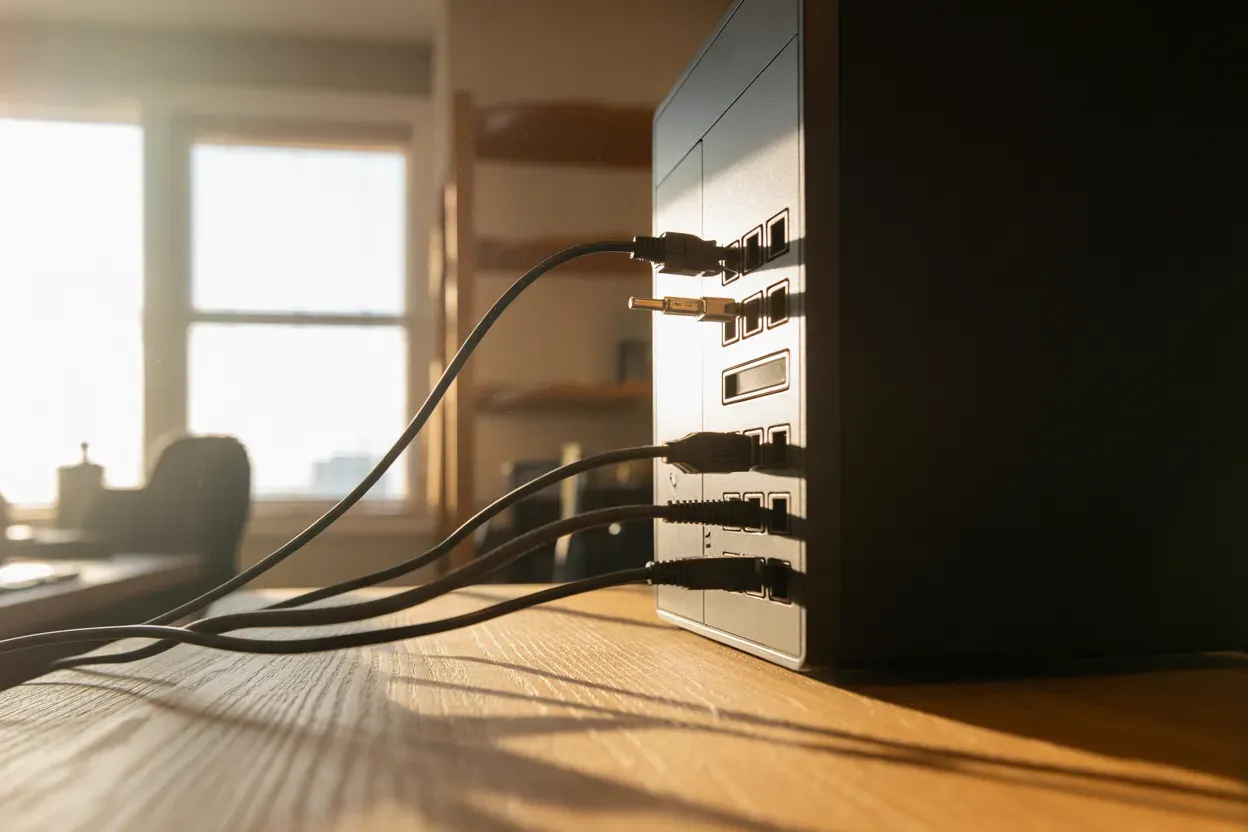
Правильний алгоритм підключення системного блока та периферії є критично важливим для стабільної роботи електроніки та запобігання раптовому виходу компонентів з ладу. Багато користувачів ігнорують послідовність дій, що призводить до мікропошкоджень портів або некоректної ініціалізації пристроїв у BIOS. Самостійне збирання робочого місця — це не просто технічна маніпуляція, а базовий аспект цифрової грамотності, який дозволяє оптимізувати простір, мінімізувати кількість дротів та забезпечити тривалу експлуатацію техніки без перегріву.
Підготовка робочої зони та перевірка комплектації
Перш ніж братися до кабелів, необхідно обрати стійку, рівну поверхню, що забезпечить вільний доступ повітря до вентиляційних отворів системного блока. Не рекомендується ставити комп’ютер у закриті ніші столів без задньої стінки, оскільки це спричиняє рециркуляцію гарячого повітря. Перед початком робіт обов’язково проведіть візуальний огляд усіх роз’ємів: переконайтеся, що всередині порти USB або HDMI не мають загнутих контактів чи сторонніх предметів, а ізоляція дротів не пошкоджена.
Наявність усіх компонентів під рукою дозволить уникнути зайвих рухів під час монтажу. Пам’ятайте, що довжина кабелів має бути достатньою для вільного розміщення пристроїв без натягу, щоб випадковий рух ногою під столом не вирвав гніздо з материнської плати.
Базовий комплект для підключення:
- Системний блок. Основний вузол, де зосереджені всі обчислювальні потужності.
- Монітор. Пристрій виводу зображення з власним блоком живлення або силовим кабелем.
- Кабелі живлення. Зазвичай це два дроти стандарту IEC C13 для розетки 220V.
- Інтерфейсні шнури. Кабелі HDMI, DisplayPort або застарілі аналогові варіанти.
- Периферія. Клавіатура, миша та аудіосистема.
Підключення монітора до системного блока
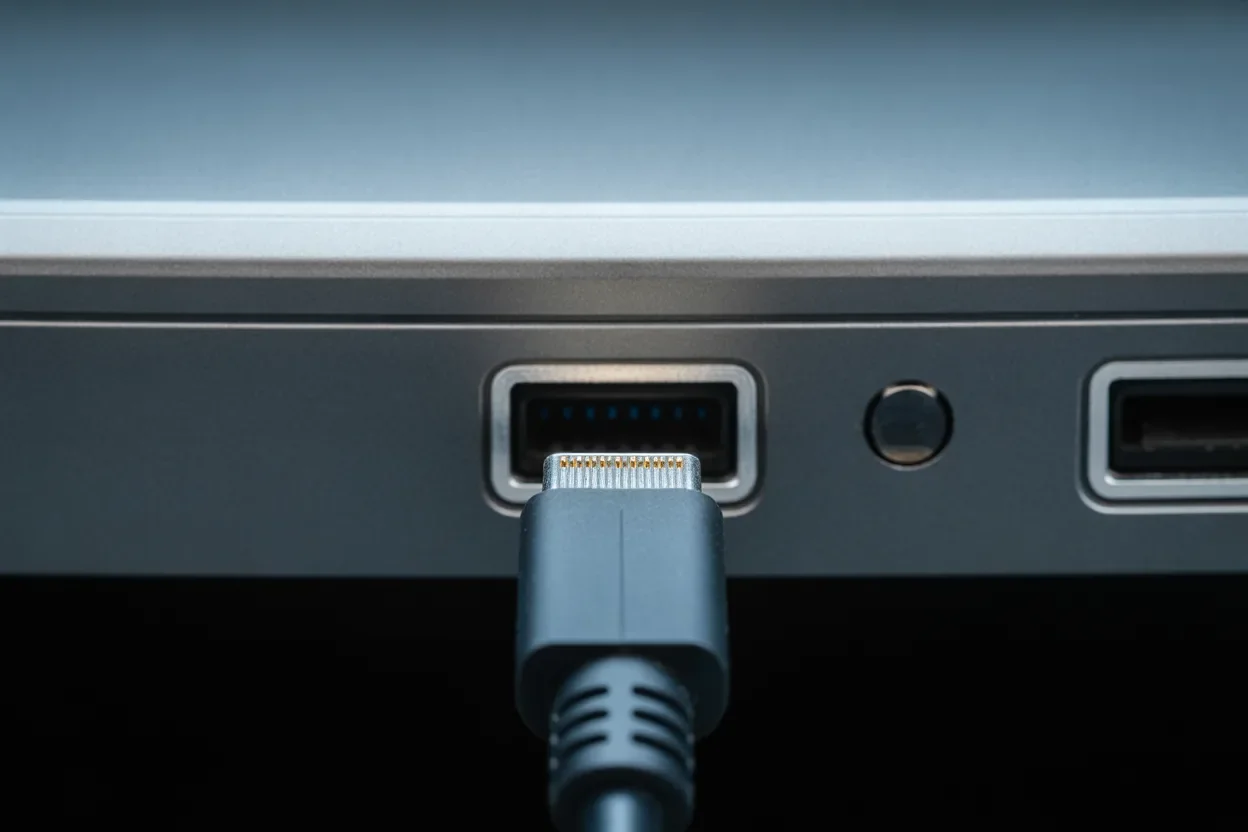
Вибір правильного порту для виводу зображення є найпоширенішим етапом, де припускаються помилок. Якщо у вашому комп’ютері встановлена дискретна відеокарта, монітор слід підключати саме до її роз’ємів, які розташовані горизонтально у нижній частині корпусу. Використання вертикальних портів на панелі материнської плати за наявності окремої відеокарти часто призводить до того, що система або взагалі не виводить зображення, або використовує слабку інтегровану графіку, що критично для ігор та професійних програм.
| Інтерфейс | Тип сигналу | Максимальна роздільна здатність | Особливості |
|---|---|---|---|
| DisplayPort 1.4 | Цифровий | 8K (7680×4320) при 60 Гц | Найкращий вибір для ігрових моніторів з високою частотою оновлення. |
| HDMI 2.1 | Цифровий | 4K при 120 Гц / 8K при 60 Гц | Універсальний стандарт, що передає звук і відео одночасно. |
| DVI-D | Цифровий | 2560×1600 (Dual Link) | Старіший стандарт, не підтримує передачу аудіо. |
| VGA (D-Sub) | Аналоговий | 2048×1536 | Застарілий роз’єм, чутливий до перешкод, низька чіткість. |
Налаштування засобів керування та введення даних
Сучасні материнські плати мають кілька типів USB-портів, які візуально відрізняються кольором пластикової вставки всередині. Для підключення миші та клавіатури доцільно використовувати порти USB 2.0 (чорного кольору), оскільки ці пристрої не потребують високої швидкості передачі даних. Високошвидкісні порти USB 3.0/3.1 (сині або червоні) краще залишити для зовнішніх накопичувачів, де пропускна здатність є вирішальним фактором.
При використанні бездротових маніпуляторів важливо враховувати завади від іншого обладнання. Якщо ви використовуєте радіочастотний USB-ресивер, намагайтеся розмістити його в портах на передній панелі корпусу або через подовжувач, щоб забезпечити пряму видимість між мишею та приймачем.
Рекомендації щодо підключення периферії:
- Пряма видимість. Розміщуйте адаптери бездротових пристроїв подалі від металевих стінок корпусу.
- Енергоощадження. Використовуйте порти на задній панелі для пристроїв, які не потребують частого відключення.
- Захист. Уникайте підключення енергомістких пристроїв через пасивні USB-хаби без зовнішнього живлення.
Комутація аудіосистем та гарнітур
Більшість комп’ютерів використовує стандартну колірну схему для аналогових аудіовиходів, що значно спрощує процес монтажу. Зелений колір роз’єму завжди призначений для стереоколонок або навушників, рожевий — для мікрофона, а блакитний виконує функцію лінійного входу для зовнішніх джерел звуку. Якщо ви підключаєте систему формату 5.1, зверніться до інструкції материнської плати, оскільки додаткові канали (центр, сабвуфер, тил) залучають помаранчевий та чорний роз’єми.
Для ігрових гарнітур, що працюють через USB, процес спрощується, оскільки вони мають власну вбудовану звукову карту. У такому разі операційна система автоматично створює новий аудіопристрій у налаштуваннях звуку. Використання роз’ємів на задній панелі материнської плати є пріоритетним для стаціонарних колонок. Кабелі всередині корпусу, що йдуть до передньої панелі, часто не мають належного екранування, що призводить до появи фонового шипіння або тріскоту під час роботи відеокарти чи процесора.
Забезпечення мережевого з’єднання
Для забезпечення максимально стабільного та швидкого інтернету найкращим рішенням залишається дротове підключення. Кабель Ethernet (вита пара) з конектором RJ-45 вставляється у відповідний LAN-порт до характерного металевого або пластикового клацання. Це гарантує надійний фізичний контакт та захищає від раптових обривів зв’язку, що особливо важливо під час завантаження великих обсягів даних або онлайн-трансляцій.
Якщо ваш комп’ютер оснащений вбудованим Wi-Fi модулем, зверніться до комплектації материнської плати. Часто виробники додають зовнішні антени на магнітній основі або такі, що вкручуються безпосередньо в роз’єми на задній панелі. Без встановлення цих антен рівень сигналу буде критично низьким, навіть якщо роутер знаходиться у тій самій кімнаті. Дротове з’єднання завжди виграє у бездротового за показником затримки (ping) та відсутністю впливу стін чи побутової техніки на якість сигналу. У великих містах, де ефір перенасичений мережами сусідів, кабель залишається єдиним способом отримати заявлену провайдером швидкість без втрат пакетів даних.
Подача електроживлення та перший запуск
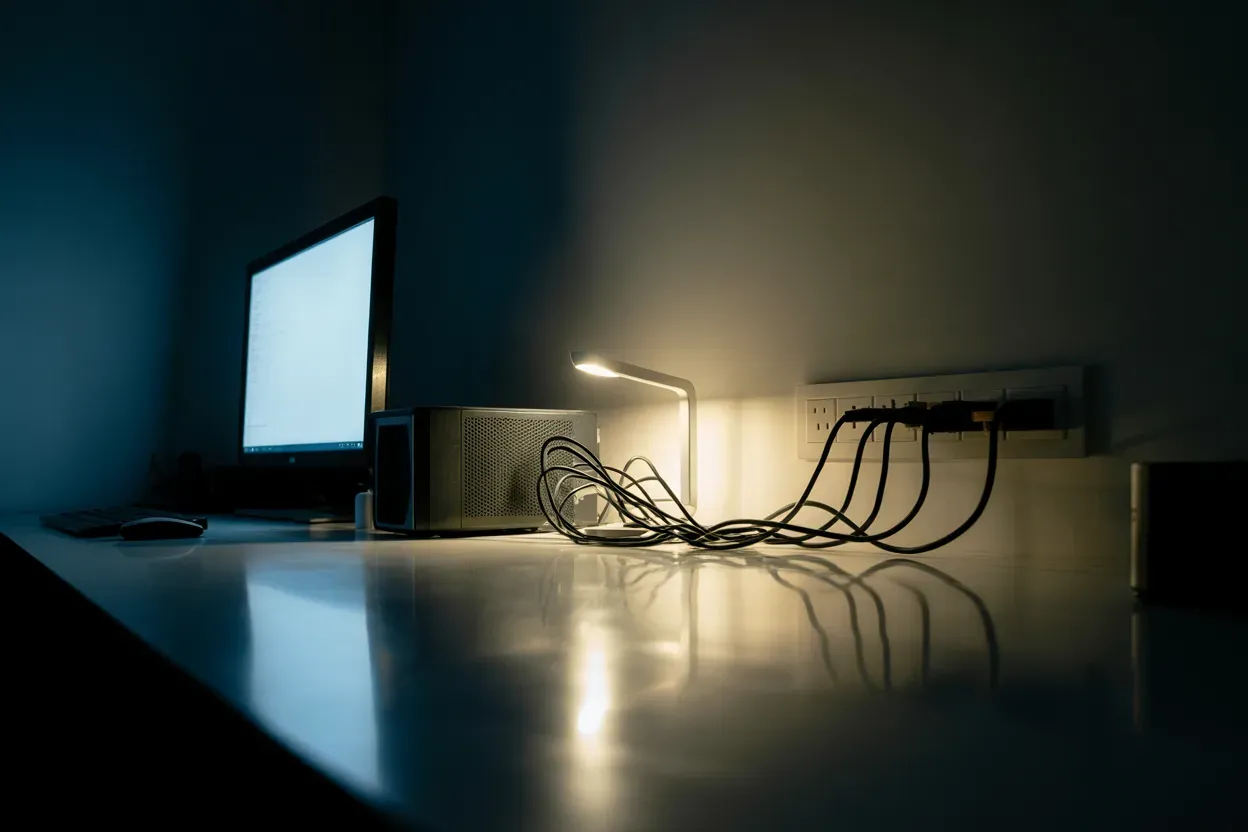
Останнім етапом є підключення силових кабелів. Спочатку приєднайте шнур до монітора, а потім — до системного блока. Вкрай не рекомендується вмикати комп’ютер безпосередньо в розетку. Використання мережевого фільтра або джерела безперебійного живлення (ДБЖ) вбереже дорогу електроніку від імпульсних стрибків напруги та дозволить коректно завершити роботу у разі вимкнення світла.
Послідовність дій при ввімкненні:
- Переконайтеся. Що клавіша на блоці живлення (ззаду корпусу) знаходиться в положенні “O” (вимкнено).
- Підключіть. Силовий кабель до блока живлення та вставте вилку в розетку або ДБЖ.
- Переведіть. Вимикач на БЖ у положення “I” (увімкнено).
- Натисніть. Кнопку Power на передній або верхній панелі корпусу комп’ютера.
- Увімкніть. Монітор за допомогою його власної кнопки живлення.
Після натискання кнопки Power на корпусі має засвітитися індикація, а вентилятори почнуть обертатися. Якщо на екрані з’явився логотип виробника материнської плати, вітаємо — ви успішно поєднали всі компоненти в єдину систему.
Налаштування додаткового обладнання та аксесуарів
Після завантаження операційної системи можна приступати до підключення додаткового обладнання, такого як принтери, вебкамери або сканери. Сучасні ОС автоматично розпізнають більшість пристроїв завдяки технології Plug-and-Play. Для веб-ресурсів та офісної техніки іноді може знадобитися встановлення специфічного ПЗ з офіційних сайтів виробників.
Організація кабельного менеджменту є фінальним штрихом, який впливає не лише на естетику, а й на безпеку. Використання пластикових стяжок або текстильних липучок дозволяє зібрати всі дроти в один охайний пучок. Це запобігає заплутуванню, полегшує прибирання пилу та мінімізує ризик випадкового зачіпання дротів ногами.
Порядок перевірки периферії:
- Драйвери. Перевірте “Диспетчер пристроїв” на наявність нерозпізнаних елементів із жовтим знаком оклику.
- Звук. Протестуйте вивід аудіо через системні звуки або браузер.
- Камера. Відкрийте стандартний додаток “Камера”, щоб переконатися у якості зображення та фокусуванні.
Оцінка продуктивності обраної схеми підключення
Ефективність роботи комп’ютера напряму залежить від уважності до деталей: використання сучасних інтерфейсів, таких як HDMI 2.1 або DisplayPort 1.4 замість застарілого VGA, вибору правильних портів на дискретній відеокарті та забезпечення надійного електроживлення через стабілізатор. Кінцевий результат — це синергія між якісними комплектуючими та технічно грамотним їх поєднанням у єдину екосистему, що гарантує відсутність лагів та довговічність кожного роз’єму.