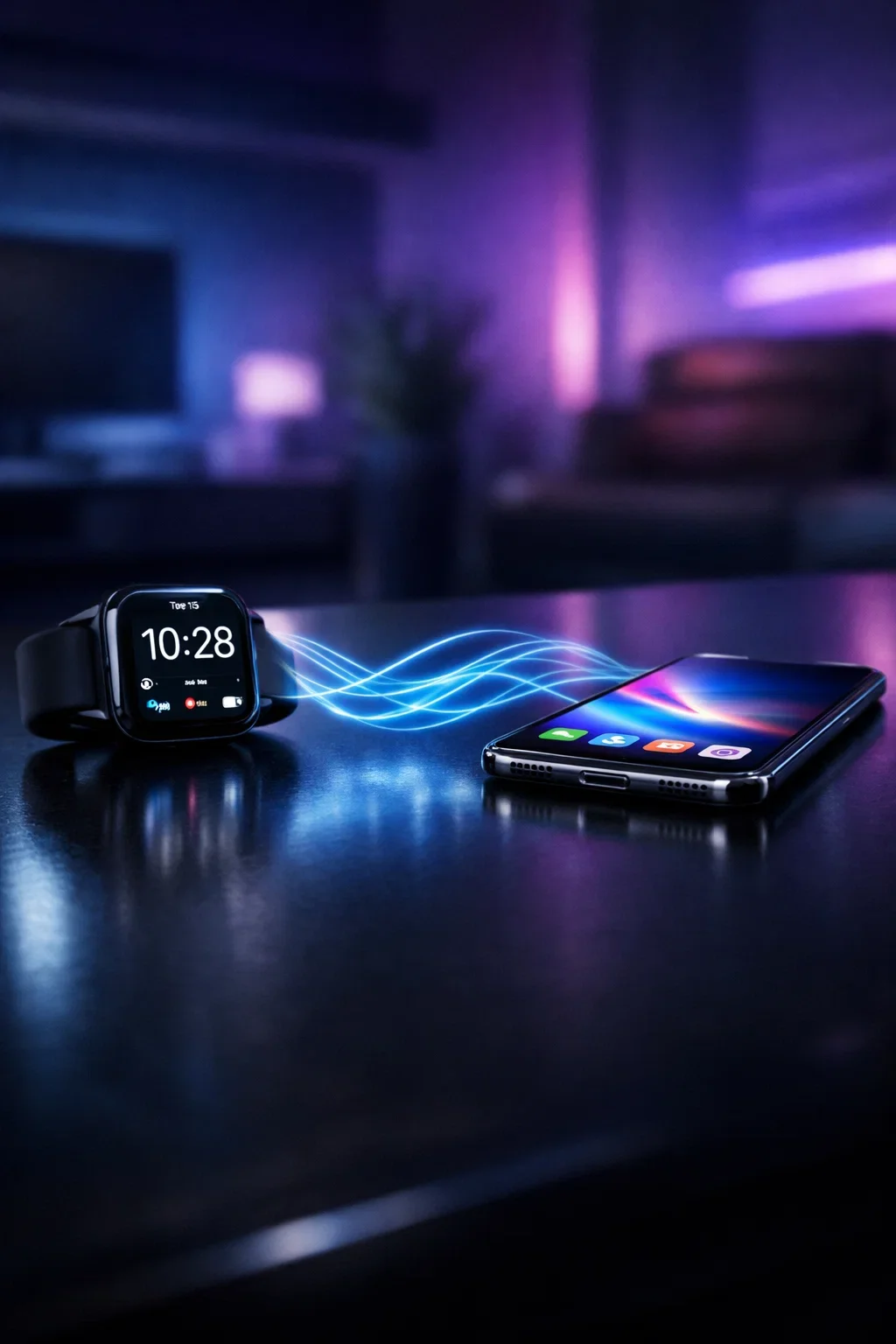
Синхронізація смарт-годинника з мобільним пристроєм є критично важливим етапом, який відкриває доступ до інтелектуального потенціалу носимого гаджета. Лише після коректного поєднання девайс перетворюється з простого аксесуара на персональний центр моніторингу показників здоров’я, навігаційний хаб та інструмент оперативного зв’язку. Розуміння технічних нюансів цього процесу гарантує стабільну роботу без раптових розривів сигналу або прикрої втрати накопичених даних під час тренувань.
Технічні вимоги для стабільного з’єднання
Перш ніж ініціювати процес сполучення, необхідно переконатися, що обидва пристрої відповідають технічним стандартам, необхідним для безперебійного обміну даними. Першочерговою є перевірка версії операційної системи — для сучасних моделей зазвичай потрібен Android 6.0 (Marshmallow) або новіший, а для екосистеми Apple — iOS не нижче 13-ї версії. Важливо також перевірити версію модуля Bluetooth, оскільки стандарти 4.2 або 5.0 забезпечують не лише вищу швидкість передачі, а й значно менше енергоспоживання.
Обидва акумулятори мають бути заряджені на рівні щонайменше 50%, оскільки процес первинного налаштування та оновлення прошивки може тривати від 10 до 30 хвилин. Окрему увагу варто приділити налаштуванням енергозбереження на смартфоні, які можуть автоматично вимикати бездротові модулі в невідповідний момент.
Перелік обов’язкових умов:
- Сумісність стандартів. Переконайтеся, що протоколи Bluetooth на обох девайсах дозволяють підтримувати зв’язок на великій відстані.
- Доступ до мережі. Наявність активного інтернет-з’єднання через Wi-Fi або 4G для автоматичного завантаження драйверів та оновлень програмного забезпечення.
- Регіональні налаштування. Попереднє встановлення правильного регіону в налаштуваннях профілю виробника (наприклад, у Mi Account або Huawei ID) для доступу до повного переліку локальних сервісів.
Мобільні додатки для керування гаджетами
Спеціалізоване програмне забезпечення виконує роль головного містка, через який проходять усі дані від сенсорів годинника до процесора смартфона. Кожен великий виробник створює власну утиліту, яка відповідає за агрегацію метрик фізичної активності, кастомізацію циферблатів та керування системними налаштуваннями девайса. Використання офіційного софту є критично важливим, оскільки лише оригінальні програми мають доступ до глибинних алгоритмів обробки біометричних даних, таких як фази сну або рівень кисню в крові. Спроби підключити годинник через сторонні універсальні застосунки часто призводять до того, що користувач втрачає можливість оновлювати прошивку або використовувати NFC для безконтактних оплат.
Брендові додатки також дозволяють створювати резервні копії налаштувань у хмарних сховищах, що полегшує перехід на новий телефон у майбутньому. У цих інтерфейсах користувач може детально налаштувати графік роботи функції «Завжди на екрані» (Always On Display), обрати пріоритетні види спорту для швидкого запуску та синхронізувати календар із подіями. Важливо регулярно оновлювати ці застосунки через офіційні маркети, щоб уникнути помилок у передачі сповіщень.
| Бренд годинника | Офіційний застосунок | Основні функції |
|---|---|---|
| Apple Watch | Watch | Активація, Apple Pay, Face Gallery |
| Samsung | Galaxy Wearable | Керування віджетами, пошук пристрою |
| Xiaomi / Amazfit | Mi Fitness / Zepp | Аналіз сну, тренування, оновлення прошивки |
| Huawei | Huawei Health | Моніторінг пульсу, завантаження циферблатів |
Створення пари через Bluetooth та QR-код
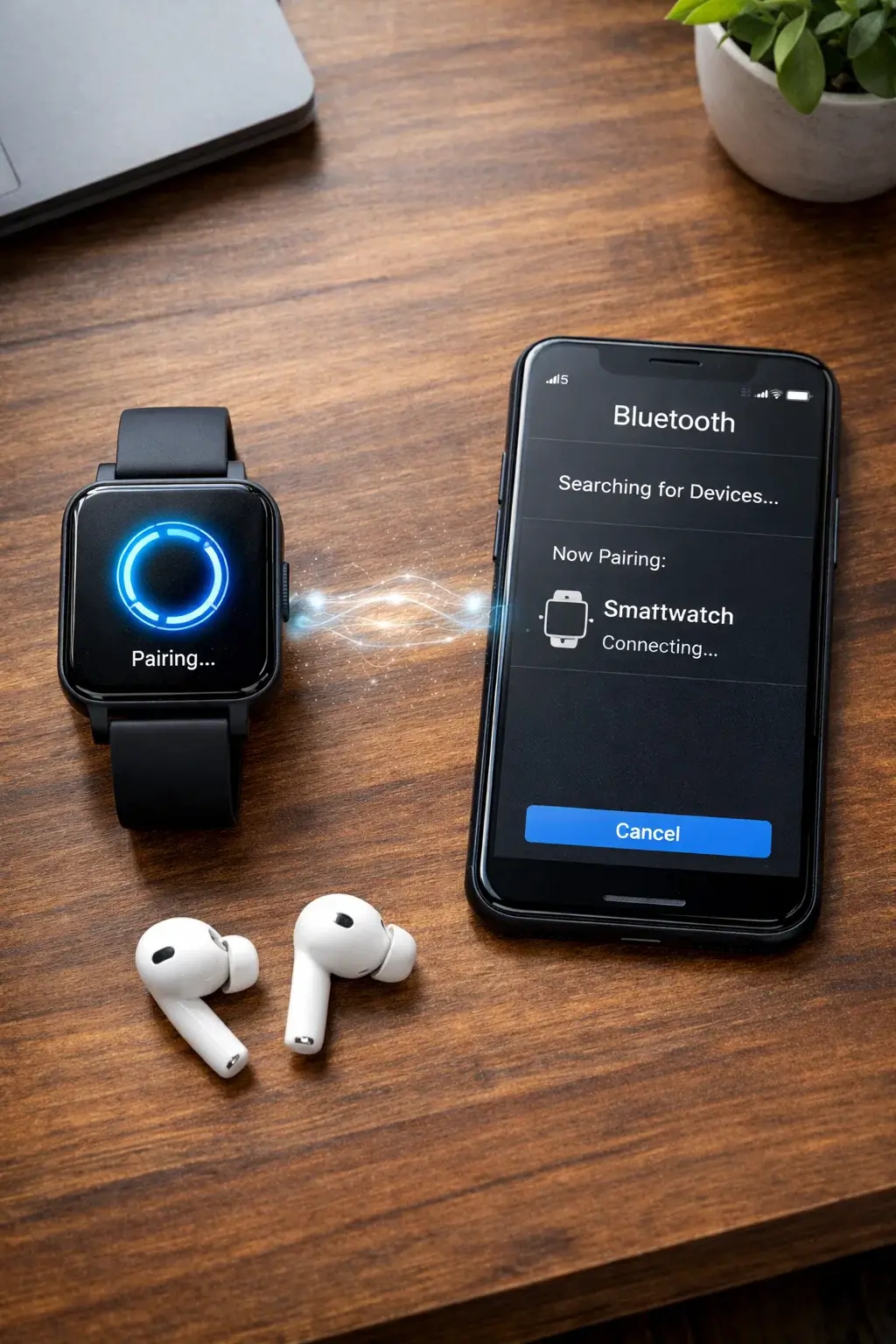
Алгоритм ініціалізації з’єднання починається з активації Bluetooth на смартфоні та переведення годинника в режим очікування пари. Більшість сучасних моделей після першого ввімкнення автоматично відображають запит на підключення, проте іноді необхідно зайти в меню налаштувань годинника і знайти пункт «Зв’язок» або «Підключити новий телефон». Найбільш надійним та швидким способом ідентифікації пристрою є сканування унікального QR-коду. Цей код з’являється на дисплеї аксесуара одразу після вибору мови інтерфейсу. Користувачеві достатньо навести камеру смартфона через відкритий додаток виробника на цей код, щоб система миттєво розпізнала конкретну модель та її серійний номер.
Технічні етапи ідентифікації:
- Код підтвердження. Генерація ідентичного цифрового або графічного пароля на обох дисплеях одночасно.
- Верифікація послідовності. Перевірка користувачем відповідності символів для запобігання підключенню до випадкового чужого гаджета.
- Шифрування каналу. Створення захищеного каналу передачі даних за протоколом BLE (Bluetooth Low Energy) для безпеки особистої інформації.
Після успішного зчитування коду починається фіналізація пари, під час якої смартфон надсилає на годинник конфігураційні пакети. У цей момент на екрані телефона з’явиться системний запит на дозвіл сполучення — необхідно обов’язково натиснути «Підтвердити» або «Створити пару». Важливо не переривати цей процес, не вимикати екран і тримати пристрої на відстані не більше 1 метра один від одного до повної появи головного циферблата. Завершення індикатора прогресу зазвичай супроводжується легкою вібрацією годинника, що сигналізує про готовність до роботи.
Підключення Apple Watch до iPhone
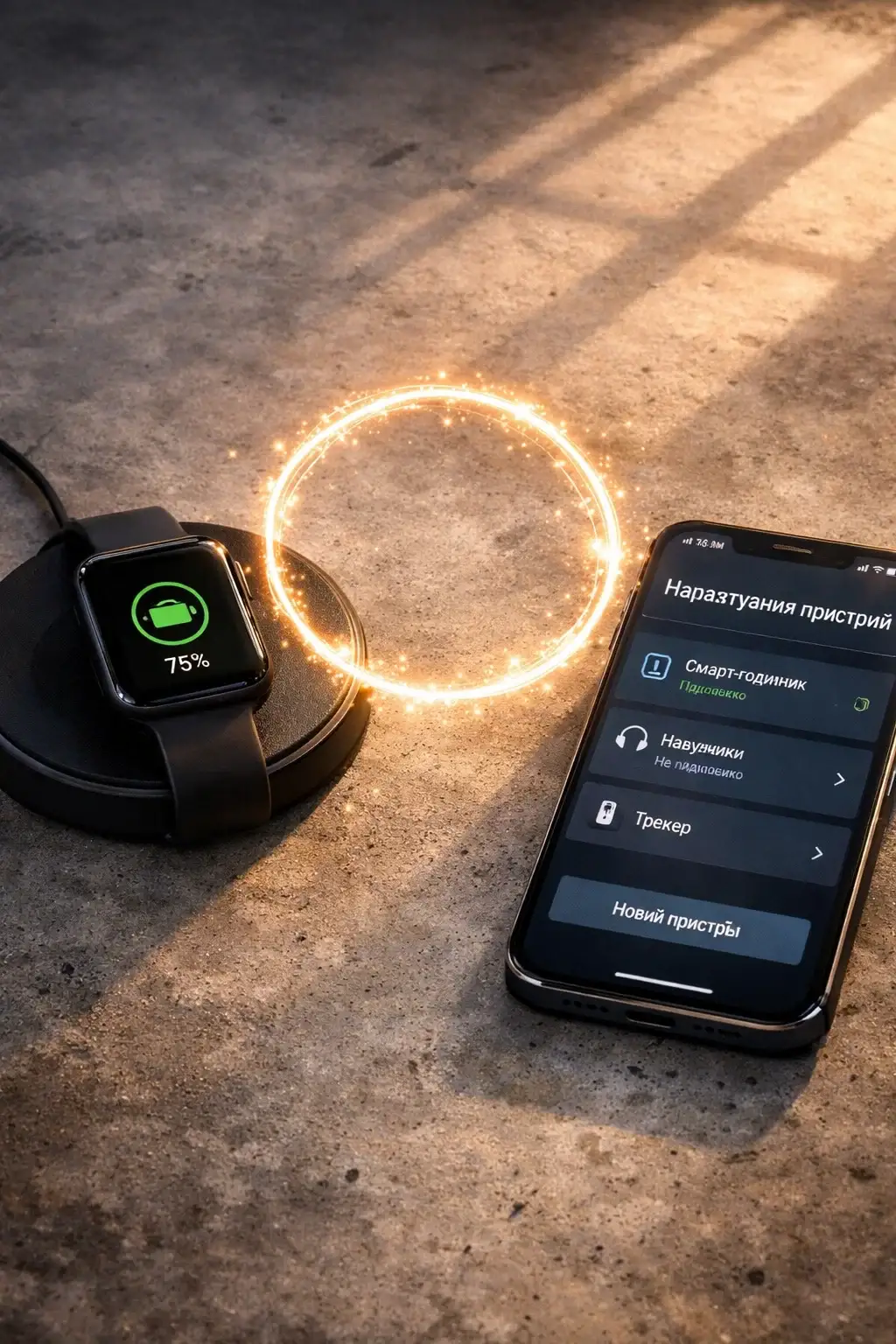
Екосистема Apple пропонує максимально автоматизований сценарій підключення, який базується на функції наближення. Як тільки ви піднесете увімкнений Apple Watch до розблокованого iPhone, на екрані останнього миттєво з’явиться анімована картка з пропозицією почати налаштування. Після натискання кнопки «Продовжити» камера смартфона перетворюється на видошукач, через який потрібно зафіксувати «хмару» частинок на екрані годинника. Цей процес супроводжується обов’язковою прив’язкою до Apple ID, що автоматично вмикає функцію Activation Lock — надійний захист, який не дозволить стороннім особам скористатися гаджетом у разі його втрати.
Слід враховувати, що Apple Watch можуть бути підключені одночасно лише до одного iPhone, а для зміни основного пристрою потрібно виконати повне розірвання пари з видаленням поточної конфігурації через додаток Watch.
Наступним важливим етапом є персоналізація фізичної взаємодії з девайсом. Користувачеві пропонується вибрати руку, на якій він планує носити аксесуар — ліву або праву. Від цього вибору залежить не тільки орієнтація інтерфейсу, а й розміщення коліщатка Digital Crown (зверху чи знизу). Такі параметри мають критичне значення для коректної роботи вбудованого гіроскопа та акселерометра, оскільки саме на основі цих даних система розпізнає жест підняття зап’ястя для активації екрана та точно відстежує рухи під час плавання чи бігу.
Налаштування пристроїв на базі Wear OS
Підключення годинників на платформі Wear OS від Google починається з вибору мови та прийняття умов конфіденційності безпосередньо на маленькому екрані. Після цього смартфон через Google Play Services знаходить активний пристрій поблизу. Основним кроком тут є авторизація в обліковому записі Google, що дозволяє миттєво синхронізувати електронну пошту, записи в календарі та дані з Google Fit.
Далі система вимагатиме надання дозволів на роботу додатка-менеджера у фоновому режимі. Це особливо актуально для власників смартфонів брендів Xiaomi, realme або Oppo, чиї оболонки мають агресивні алгоритми енергозбереження. У налаштуваннях смартфона потрібно вручну зайти в розділ «Програми», знайти керуючу утиліту і вставти для неї режим «Без обмежень» для фонової активності, інакше зв’язок буде постійно розриватися.
Процес копіювання облікових записів дозволяє вибрати, які саме профілі Google будуть доступні на годиннику. Це необхідно для коректної роботи Google Pay (Wallet), де потрібно буде підтвердити кожну банківську картку окремо через SMS-код або додаток банку. Також на цьому етапі налаштовується голосовий асистент, який вимагатиме запису зразка голосу для функції «Hey Google».
Завершується процедура автоматичним завантаженням системних сервісів Wear OS. Годинник може кілька разів перезавантажитися, оновлюючи встановлені додатки до актуальних версій. Протягом цього часу не рекомендується вимикати Bluetooth або виходити із зони дії мережі Wi-Fi, оскільки це може призвести до системних збоїв у прошивці.
Конфігурація сповіщень та доступів до системи
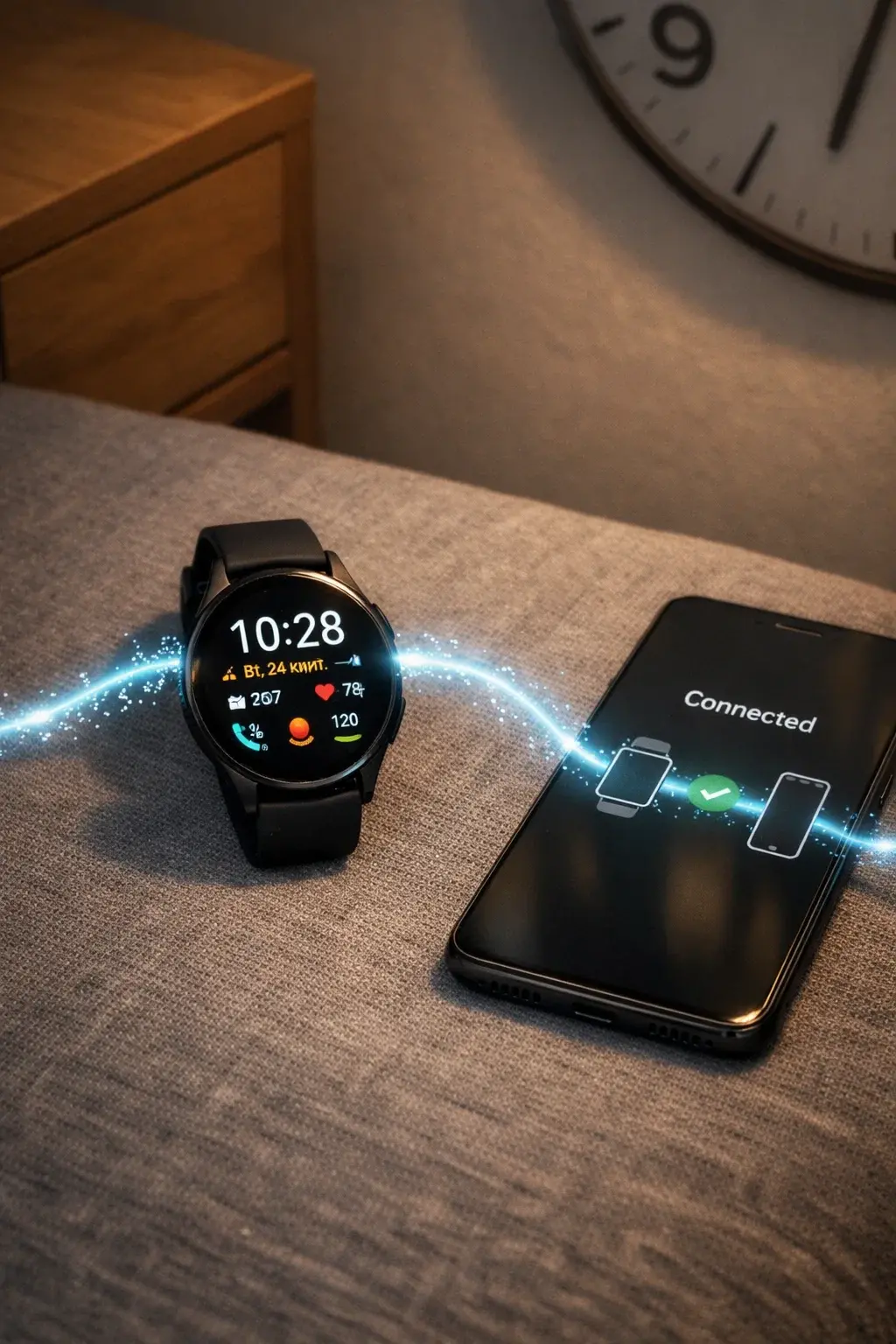
Надання прав доступу є фінальним, але найважливішим кроком налаштування, без якого смарт-годинник залишатиметься лише дорогим хронометром. Користувач повинен вручну підтвердити дозвіл на читання контактів, доступ до SMS та журналу дзвінків у налаштуваннях конфіденційності смартфона. Це дозволяє пристрою не просто вібрувати при вхідному виклику, а коректно відображати ім’я абонента з вашої телефонної книги. Також критично важливо відкрити доступ до геолокації (GPS), щоб гаджет міг точно будувати маршрути тренувань на мапі навіть без активного використання телефона.
Другий етап полягає у фільтрації інформаційного потоку. У розділі «Сповіщення» керуючого додатка можна обрати конкретний список програм, повідомлення від яких будуть дублюватися на зап’ястя. Це дозволяє позбутися зайвого шуму, залишаючи лише важливі сповіщення від месенджерів (Telegram, Viber), банківських клієнтів (Privat24, Monobank) та робочої пошти, відфільтровуючи при цьому рекламні розсилки або системні повідомлення ігор.
Ключові категорії дозволів:
- Системні сповіщення. Дозвіл на зчитування тексту повідомлень для відображення їх на дисплеї годинника в режимі реального часу.
- Мультимедіа та камера. Доступ до керування плеєром та можливість використовувати годинник як дистанційний затвор для камери смартфона.
- Фізична активність. Передача даних про кроки, пульс та спалені калорії у хмарні сервіси для побудови довгострокових графіків здоров’я.
Кінцева ефективність використання смарт-годинника напряму залежить від точності виконання кожного кроку під час першого запуску. Успіх базується не на бренді чи ціні пристрою, а на цілісності програмного злиття двох девайсів в єдину систему. Незалежно від того, чи це закрита інфраструктура Apple, чи гнучкий Android, лише повне надання прав доступу та стабільне фонове з’єднання дозволяють гаджету стати справжнім помічником, що миттєво адаптується під сценарії життя та потреби свого власника.