
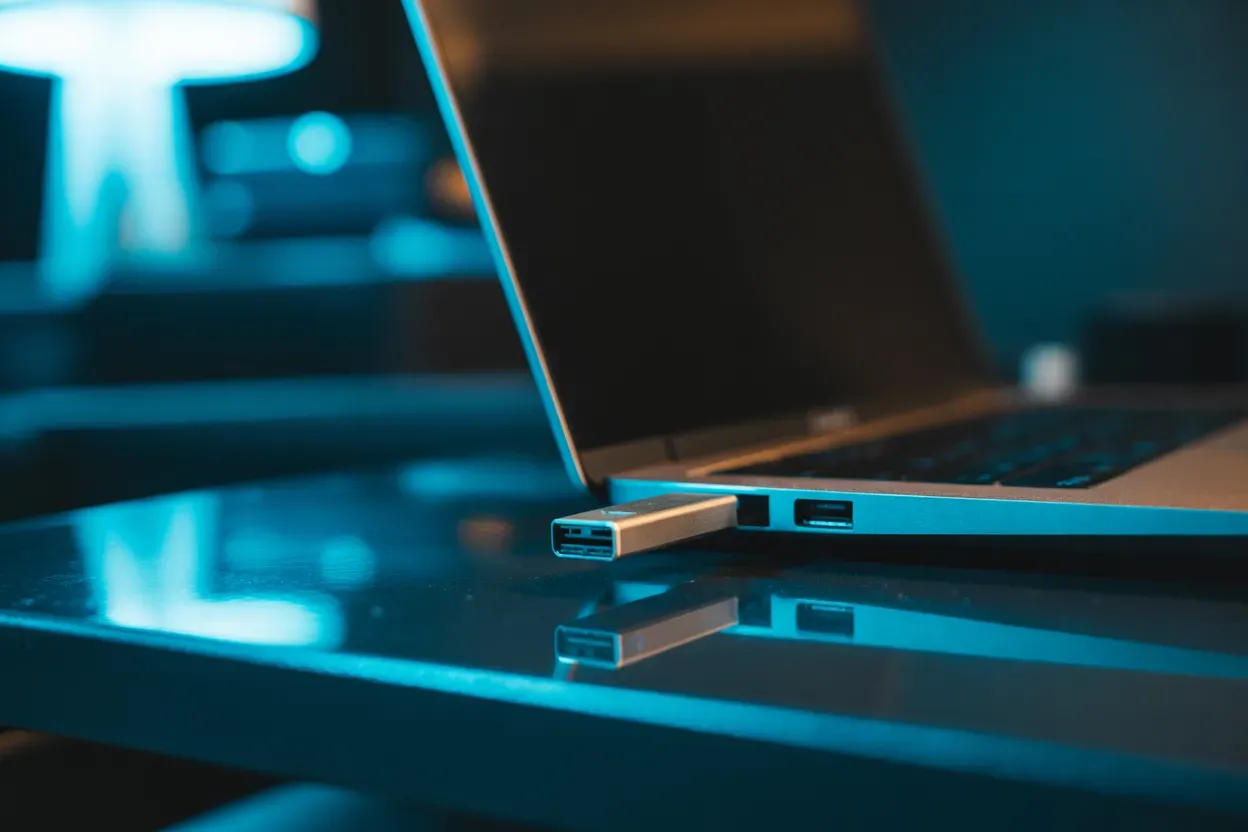
Вміння самостійно інсталювати операційну систему — це базова навичка, що дозволяє підтримувати комп’ютер у продуктивному стані без звернення до сервісних центрів. Своєчасний перехід на актуальні версії Windows гарантує високий рівень безпеки особистих даних та повну сумісність із сучасним програмним забезпеченням.
Використання USB-накопичувача є найбільш універсальним та швидким способом розгортання ОС, оскільки він забезпечує вищу швидкість зчитування даних порівняно з оптичними дисками та підтримується практично будь-яким сучасним обладнанням.
Технічні вимоги до обладнання для стабільної роботи
Перед початком процесу необхідно переконатися, що апаратна частина пристрою відповідає запитам системи. Для коректного функціонування 64-бітних версій потрібен процесор із тактовою частотою не менше 1 ГГц та обсяг оперативної пам’яті від 2 ГБ, хоча для комфортної роботи рекомендується мати щонайменше 8 ГБ ОЗП.
Windows 11 висуває жорсткіші вимоги до безпеки, зокрема обов’язкову наявність модуля TPM 2.0, що часто стає перепоною для власників старіших материнських плат. Нижче наведено порівняння основних системних характеристик для двох останніх поколінь ОС.
| Параметр | Windows 10 | Windows 11 |
|---|---|---|
| Процесор | 1 ГГц, 2 ядра (64-біт) | 1 ГГц, 2 ядра (сумісний 64-біт) |
| Оперативна пам’ять | 2 ГБ | 4 ГБ |
| Вільне місце на диску | 32 ГБ | 64 ГБ |
| Системна прошивка | UEFI, Secure Boot | UEFI, Secure Boot |
| Модуль безпеки | Не обов’язково (бажано TPM 1.2) | TPM 2.0 |
| Графічний адаптер | DirectX 9 або пізніша версія | DirectX 12 з драйвером WDDM 2.0 |
Резервування інформації та підготовка USB-носія
Для створення інсталяційного інструменту знадобиться справна флешка місткістю не менше 8 ГБ. Важливо пам’ятати, що під час запису образу всі наявні на накопичувачі файли будуть безповоротно видалені, тому його слід заздалегідь очистити від цінної інформації. Також критично важливо перевірити цілісність файлової системи самого накопичувача через стандартні засоби перевірки дисків, щоб уникнути помилок під час копіювання системних компонентів.
Дії перед початком інсталяції:
- Копіювання файлів. Перенесіть усі документи, фото та відео з робочого столу та папки «Мої документи» (диск C:) на хмарні сервіси.
- Драйвери мережі. Завантажте драйвер для мережевої карти або Wi-Fi адаптера на окремий носій, щоб мати доступ до інтернету одразу після встановлення.
- Перевірка накопичувача. Переконайтеся, що флешка не має фізичних пошкоджень та стабільно розпізнається системою.
Оскільки процес передбачає повне форматування системного розділу, нехтування резервним копіюванням призведе до втрати ліцензійних ключів програм та налаштувань браузерів. Краще витратити додатковий час на синхронізацію з хмарою, ніж намагатися відновити дані після завершення процедури.
Створення інсталяційного носія через офіційну утиліту
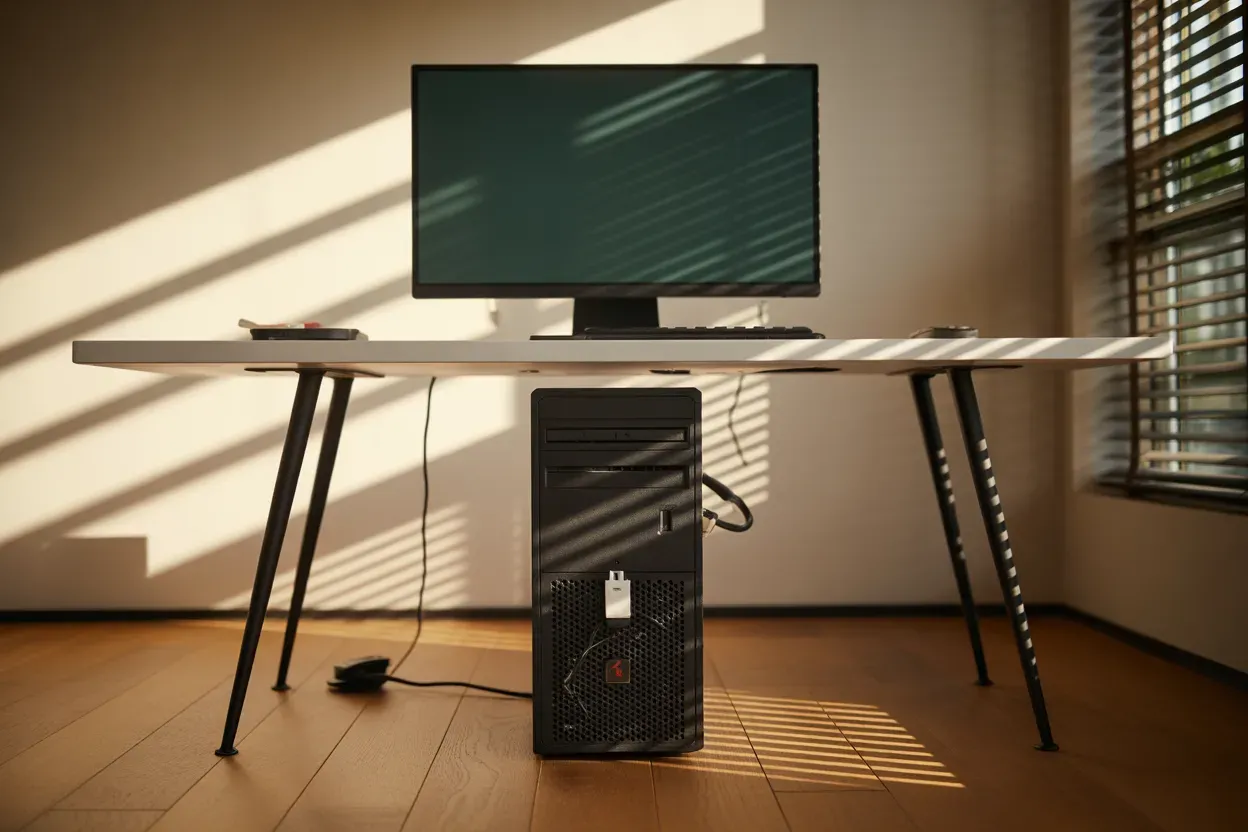
Найбільш надійним способом отримання чистого дистрибутива є використання Media Creation Tool. Ця програма автоматично завантажує останню збірку системи з серверів Microsoft, що виключає ризик встановлення модифікованих образів зі шкідливим кодом. Ви можете знайти цей інструмент на офіційній сторінці Microsoft у розділі завантаження програмного забезпечення. Програма має інтуїтивно зрозумілий інтерфейс і самостійно готує флешку до завантаження.
Послідовність дій у програмі:
- Запуск. Відкрийте завантажений файл і прийміть умови ліцензійної угоди.
- Вибір дії. Оберіть пункт «Створити інсталяційний носій (USB-накопичувач, DVD або ISO-файл)» для іншого комп’ютера.
- Налаштування параметрів. Вкажіть мову інтерфейсу, випуск Windows та архітектуру x64 (рекомендовано для всіх сучасних пристроїв).
- Носій. Оберіть пункт «USB-накопичувач» та виберіть вашу флешку зі списку доступних пристроїв.
- Завершення. Дочекайтеся закінчення процесу завантаження та створення носія, після чого програма повідомить про готовність флешки.
Після завершення роботи утиліти флешка отримає спеціальну файлову структуру, яка дозволить материнській платі розпізнати її як завантажувальний пристрій. Рекомендується не витягувати накопичувач до появи фінального повідомлення про успіх, щоб не пошкодити завантажувальний сектор.
Використання Rufus для запису образу
У випадках, коли офіційна утиліта видає помилку або необхідно встановити систему на специфічне обладнання, на допомогу приходить Rufus. Ця легка програма дозволяє гнучко налаштовувати параметри запису, що особливо корисно для обходу обмежень Windows 11 на старих ПК. Ви можете обрати схему розділів GPT для сучасних комп’ютерів із UEFI або MBR для техніки десятирічної давності, яка працює на класичному BIOS.
Важливо. При налаштуванні Rufus зверніть увагу на файлову систему: для завантаження в режимі UEFI найчастіше потрібен формат FAT32, тоді як для великих образів може використовуватися NTFS із відключеним Secure Boot.
Зміна пріоритету завантаження в BIOS або UEFI
Щоб комп’ютер почав зчитувати дані з флешки, а не з жорсткого диска, необхідно зайти в налаштування материнської плати. Для цього одразу після натискання кнопки живлення потрібно багаторазово натискати клавішу виклику інженерного меню. Залежно від виробника, це можуть бути клавіші F2, Del (найчастіше для ноутбуків та стаціонарних ПК) або Esc. Усередині інтерфейсу потрібно знайти розділ «Boot» або «Advanced Settings».
Методи запуску інсталяції:
- Boot Priority. Зміна черговості в основних налаштуваннях BIOS, де USB-накопичувач переміщується на першу позицію.
- Boot Menu. Швидке натискання клавіші (часто F12, F11 або F8) дозволяє викликати одноразовий список пристроїв та вибрати флешку без зміни системних налаштувань.
- UEFI Mode. Переконайтеся, що режим завантаження відповідає типу розділів на флешці (зазвичай це UEFI для нових систем).
Якщо ви використовуєте Boot Menu, налаштування не збережуться на постійній основі. Це зручно, адже після першого перезавантаження ПК автоматично продовжить роботу вже з жорсткого диска. Це позбавляє необхідності знову заходити в BIOS, щоб повертати пріоритет диску C:.
Розподіл дискового простору та підготовка розділів
Після успішного запуску з флешки відкриється вікно встановлення, де після вибору мови необхідно натиснути «Встановити», а потім вибрати тип інсталяції «Вибіркова: тільки інсталяція Windows (для досвідчених користувачів)». Це найвідповідальніший етап, оскільки саме тут відбувається керування фізичною пам’яттю накопичувача. Ви побачите список усіх наявних розділів, які можна видаляти, форматувати або об’єднувати.
Для «чистого» встановлення рекомендується видалити всі існуючі системні розділи на основному диску (зазвичай це Диск 0), поки не залишиться «Незайнятий простір». Після цього можна створити новий розділ під систему. Windows автоматично створить кілька додаткових службових областей для завантажувача та інструментів відновлення, що є абсолютно нормальним явищем.
| Тип розділу | Рекомендований обсяг | Призначення |
|---|---|---|
| Системний (C:) | 100 — 150 ГБ | ОС Windows, софт, кеш браузерів |
| Дані (D:) | Весь залишок місця | Фільми, ігри, особисті архіви |
| Службові | 100 — 500 МБ | Завантажувач, таблиця MSR, середовище WinRE |
Грамотний розподіл пам’яті дозволяє в майбутньому перевстановлювати систему з повним форматуванням диска C:, не зачіпаючи при цьому особисті файли, що зберігаються на диску D:. Це значно спрощує обслуговування ПК та підвищує збереженість важливої інформації.
Процес інсталяції та первинне налаштування
Коли розділ обрано, почнеться автоматичне копіювання та розпакування файлів. Процес може тривати від 5 до 20 хвилин залежно від швидкості флешки та типу вашого диска (SSD чи HDD). Під час цього етапу комп’ютер кілька разів перезавантажиться. Важливо не витягувати флешку до появи вікна з вибором регіону, хоча на сучасних системах завантаження вже підхоплюється з внутрішнього диска автоматично після першої фази.
Після завершення технічної частини почнеться етап налаштування інтерфейсу. Вам буде запропоновано вибрати розкладку клавіатури та додати другу мову (зазвичай англійську). Наступним кроком стане підключення до Wi-Fi та створення облікового запису. Ви можете увійти через пошту Microsoft або створити локальний профіль, якщо тимчасово відключите інтернет під час налаштування.
Особливу увагу варто приділити параметрам конфіденційності. Система запропонує ввімкнути відстеження місцезнаходження, відправку діагностичних даних та рекламні ідентифікатори. Більшість досвідчених користувачів воліють вимикати ці перемикачі, щоб зменшити фонове навантаження на систему та обмежити збір персональної інформації компанією-розробником.
Завершальні хвилини налаштування супроводжуються повідомленнями на кшталт «Це може зайняти кілька хвилин». У цей момент система створює профіль користувача та готує робочий стіл. Не вимикайте живлення комп’ютера до появи значків на екрані, оскільки це може призвести до пошкодження реєстру.
Встановлення драйверів та оновлення компонентів
Коли робочий стіл завантажився, першим ділом необхідно зайти в «Параметри» — «Центр оновлення Windows» і натиснути кнопку перевірки наявності оновлень. Сучасна ОС здатна самостійно завантажити до 90% необхідних драйверів для материнської плати, звукової карти та периферії. Проте для дискретних відеокарт (NVIDIA або AMD) краще завантажити актуальне ПЗ безпосередньо з офіційних сайтів виробників для забезпечення максимальної продуктивності.
Обов’язковий програмний мінімум:
- Відеодрайвер. Потрібен для коректного відображення кольорів та підтримки високої частоти оновлення монітора.
- Системні бібліотеки. Встановлення .NET Framework та Visual C++ (всіх версій) необхідно для запуску більшості стороннього софту.
- DirectX. Оновлення компонентів для стабільної роботи графічних додатків.
Роль самостійного обслуговування в роботі з ОС
Сучасні методи встановлення Windows стали настільки автоматизованими, що процес вимагає мінімального втручання. Головне — це ретельна підготовка носія та уважне ставлення до вибору розділів диска. Вміння розгорнути систему власноруч гарантує отримання «чистого» середовища без зайвого рекламного ПЗ, яке часто додають у магазинах при передпродажній підготовці. Такий підхід не лише економить кошти, а й надає користувачеві повний контроль над конфігурацією власного робочого простору.