Прямі ефіри у 2026 році стали фундаментом для побудови лояльної спільноти, адже вони забезпечують найвищий рівень довіри між автором та глядачами. Трансляції на YouTube дозволяють миттєво залучати аудиторію, що значно збільшує глибину перегляду та стимулює активність у секції коментарів. Оволодіння цим форматом надає унікальну можливість для отримання швидкого зворотного зв’язку, проведення масштабних освітніх подій чи ігрових стрімів без необхідності витрачати час на складний монтаж відео, що робить його ключовим елементом стратегії просування каналу для кожного сучасного автора.
Підготовка облікового запису та активація функцій
Верифікація каналу — це перший і критично важливий крок для отримання доступу до функцій стрімінгу на платформі. Процедура передбачає підтвердження особистого номера телефону в розділі налаштувань творчої студії YouTube. Важливо розуміти, що після відправлення запиту система не надає доступ миттєво: активація можливості виходу в ефір зазвичай триває рівно 24 години. Тому планувати першу трансляцію необхідно заздалегідь, щоб уникнути технічних затримок у день події, оскільки прискорити цей процес неможливо.
Порядок дій для активації:
- Введення коду. Потрібно вказати шестизначний пароль із отриманого SMS у спеціальному полі розділу підтвердження функцій на сторінці youtube.com/verify.
- Очікування статусу. Необхідно зачекати завершення автоматичної перевірки облікового запису, яка триває від декількох годин до однієї повної доби.
- Вивчення правил. Слід детально ознайомитися з чинними правилами спільноти, щоб запобігти автоматичному блокуванню трансляції під час проведення ефіру.
Окрім верифікації, існують додаткові параметри доступу, які вимагають відсутності будь-яких попереджень за порушення авторських прав. Ваш канал повинен мати «чисту» репутацію та не порушувати встановлені правила платформи протягом останніх 90 календарних днів поспіль.
Специфіка мобільних ефірів та обмеження для каналів
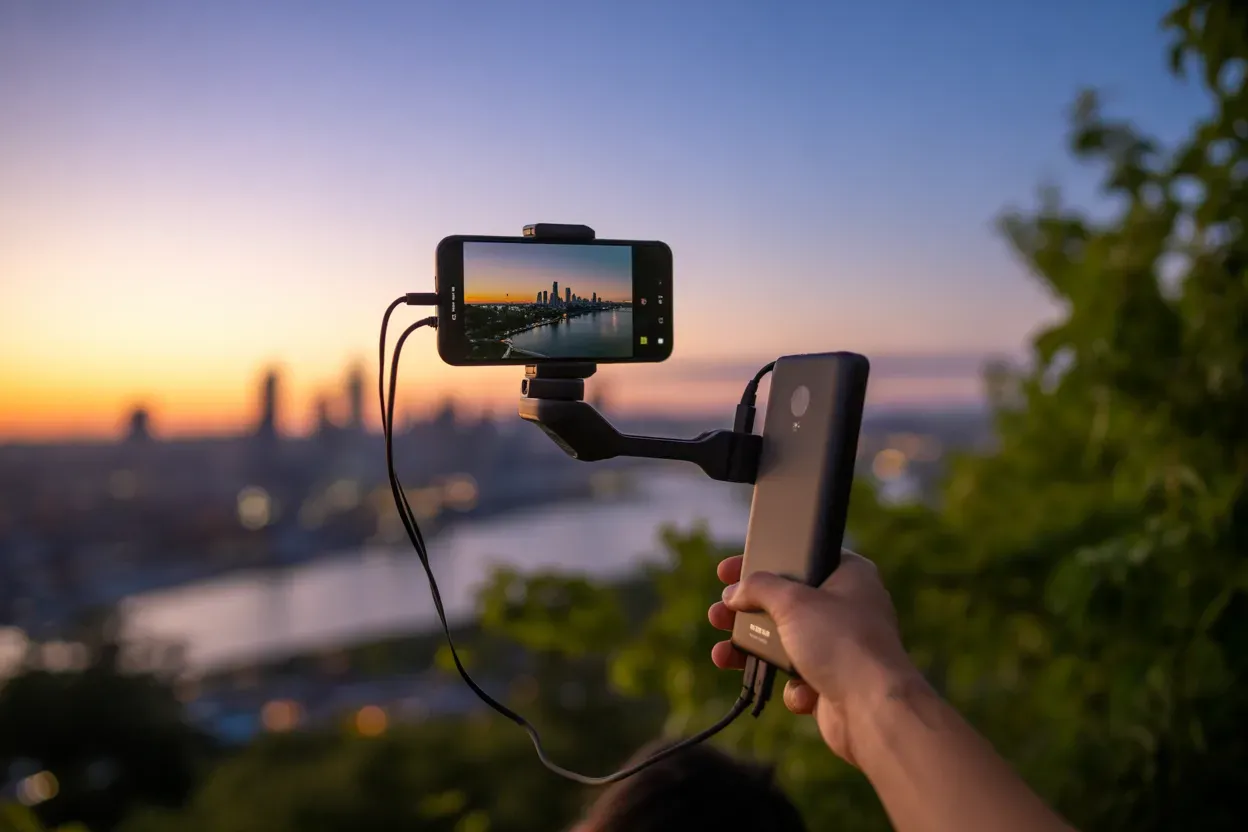
Використання смартфонів для проведення стрімів має свої технічні умови та суворі ліміти для початківців.
Для каналів, що мають менше 1000 підписників, YouTube впроваджує специфічні обмеження на кількість одночасних глядачів та автоматичне архівування записів. Щоб розпочати роботу, необхідно мати сучасний мобільний пристрій на базі операційної системи Android версії 5.0 або новішої, а для техніки Apple — iOS не нижче версії 8.0. Стабільність сигналу є вирішальною, тому найкраще використовувати високошвидкісне Wi-Fi з’єднання, оскільки мобільні мережі часто дають збої при передачі відео високої чіткості.
Мобільний інтернет часто не забезпечує стабільної швидкості завантаження, необхідної для передачі відео у якості Full HD без затримок. Офіційний додаток YouTube пропонує лише базовий набір інструментів: перемикання між камерами, модерацію чату та редагування описів у реальному часі без можливості використання зовнішніх джерел графіки.
Професійні сцени чи складні графічні віджети через додаток додати неможливо, тому формат підходить переважно для лайфстайл-контенту. Величезне навантаження під час кодування відео в реальному часі призводить до критичного перегріву та швидкого розряджання акумулятора. Через це досвідчені стримери завжди використовують потужні зовнішні джерела живлення або тримають пристрій підключеним до мережі, щоб ефір не перервався у найвідповідальніший момент через раптову зупинку роботи смартфона.
Запуск трансляції через вбудований інтерфейс браузера
Найпростішим методом виходу в ефір є використання вбудованого інтерфейсу браузера та звичайної веб-камери комп’ютера без використання додаткового софту. Цей підхід ідеально підходить для розмовних стрімів або вебінарів, де не передбачена демонстрація екрана. У YouTube Studio достатньо натиснути кнопку «Створити», обрати «Наживо» та дозволити браузеру доступ до мікрофона. Такий спосіб позбавляє потреби встановлювати складне програмне забезпечення для першого швидкого запуску.
Використання браузерів Chrome або Edge забезпечує найкращу стабільність з’єднання та повну сумісність з веб-інтерфейсом панелі управління YouTube.
Технічне оснащення та вибір периферійних пристроїв
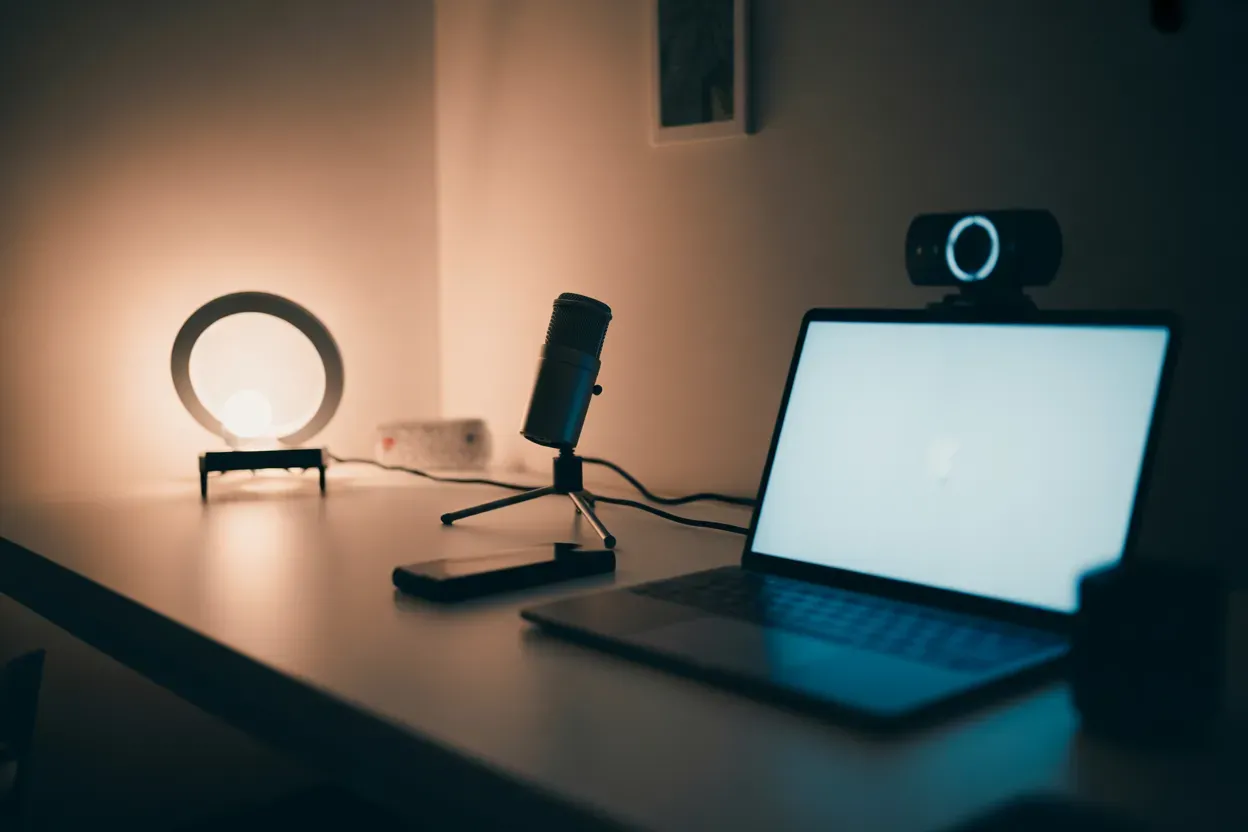
Професійний підхід до створення контенту вимагає ретельного підбору пристроїв для забезпечення бездоганної якості звуку та картинки. Глядачі набагато лояльніше ставляться до авторів, чий голос звучить чітко, тому використання динамічних мікрофонів є обов’язковим. Моделі Audio Technica ATR2100X або Shure MV7+ ефективно відсікають сторонні шуми та створюють об’ємне студійне звучання під час мовлення.
| Пристрій | Тип | Перевага |
| Sony ZV-E10 | Бездзеркальна камера | Швидкий автофокус та якість при низькому світлі |
| Insta360 Link 2C | Веб-камера | 4K роздільна здатність та AI-відстеження об’єкта |
| Amaran 60D | LED-світло | Потужний потік для природних відтінків шкіри |
Освітлення є критичним фактором: використання класичної триточкової схеми світла дозволяє виділити автора на фоні та повністю прибрати непотрібні тіні на обличчі.
Для підключення професійної фотокамери до персонального комп’ютера обов’язково знадобиться карта відеозахоплення, наприклад, серії Cam Link, яка конвертує HDMI-сигнал у формат, що розпізнається системою як звичайна веб-камера. Вибір надійних аудіоінтерфейсів, таких як Focusrite Scarlett Solo або професійний RODECaster, дозволяє точно керувати рівнями гучності та підключати мікрофони через XLR-кабелі для отримання ідеальної якості звуку без цифрових спотворень.
Комплексна підготовка обладнання гарантує відсутність технічних збоїв під час мовлення. Якісна апаратна база дозволяє автору зосередитися на спілкуванні з аудиторією, не відволікаючись на налаштування фокусу чи боротьбу з ехо. Це створює відчуття преміального контенту, який глядачі хочуть дивитися до самого завершення трансляції.
Конфігурація програмного кодувальника OBS Studio
Програма OBS Studio залишається найпопулярнішим безкоштовним софтом для стрімів, який дозволяє створювати складні багатофункціональні сцени. Правильна конфігурація є запорукою стабільного та якісного потоку.
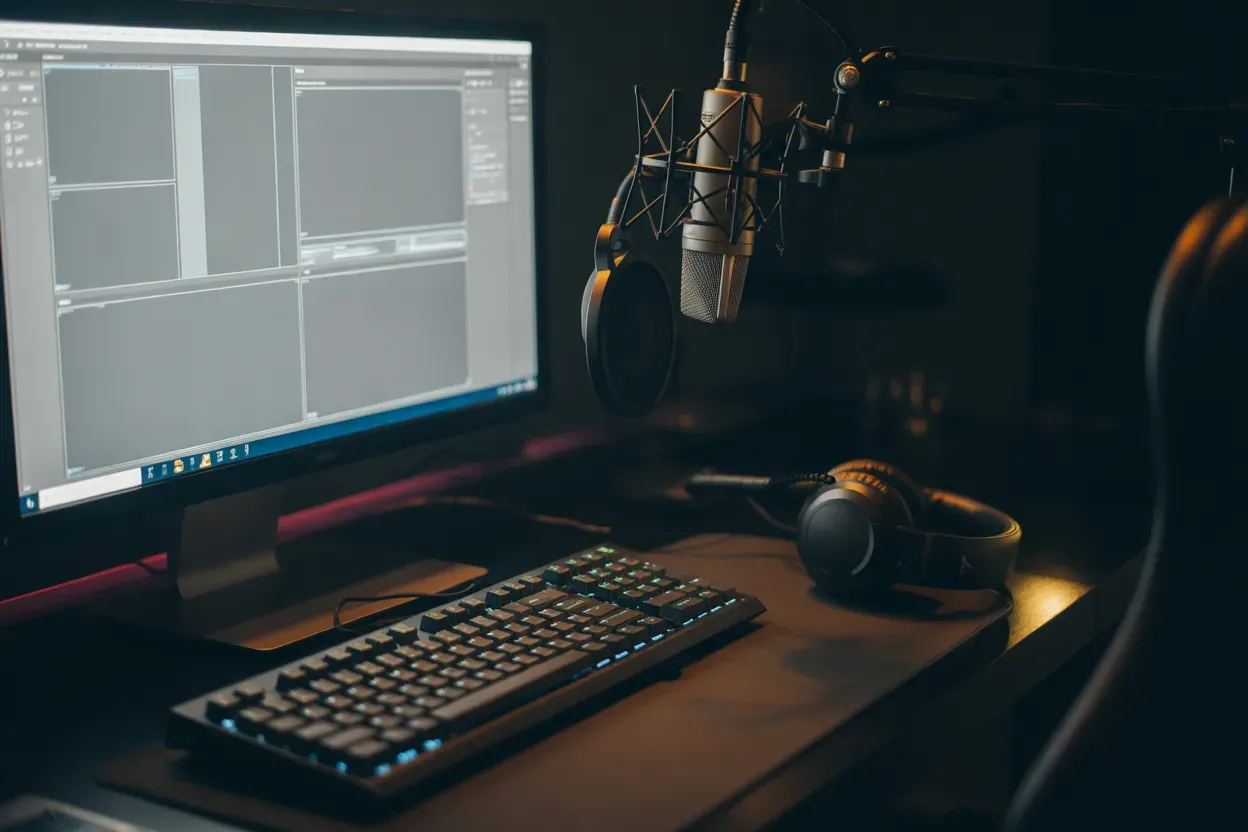
Кроки налаштування програми:
- Прив’язка облікового запису. Використовуйте автоматичну синхронізацію з YouTube для керування чатом та ключами без постійного копіювання посилань вручну.
- Розширений режим виводу. Активуйте цей пункт у налаштуваннях, щоб отримати доступ до глибокого керування параметрами кодування відео та звуку.
- Ключові кадри. Встановіть фіксований інтервал на значення «2», що є стандартом для коректного відтворення плеєром YouTube на всіх пристроях.
- Вибір кодувальника. Обирайте апаратне прискорення NVIDIA NVENC для карток серії RTX або сучасний формат AV1 для найновіших відеокарт.
- Тестування мережі. Обов’язково запустіть пробний ефір у режимі перевірки пропускної здатності для виявлення потенційних втрат пакетів до виходу в ефір.
Для стабільного зв’язку в сучасних мережах часто використовують захищений протокол RTMPS. У налаштуваннях відео важливо вимкнути галочку ігнорування рекомендацій служби мовлення, щоб мати можливість виставляти власний бітрейт вище стандартних лімітів платформи. Це дозволяє досягти кришталево чистого зображення навіть при дуже динамічних рухах у кадрі, що особливо важливо для ігрових трансляцій.
Багатопрохідний режим у налаштуваннях вашого кодувальника варто ставити на значення подвійного проходу для покращення деталізації складних сцен. Управління бітрейтом має бути в режимі CBR (Constant Bitrate), що гарантує відсутність різких стрибків якості при зміні навантаження на систему. Постійна швидкість передачі даних робить потік стабільним для глядачів із повільним інтернетом, запобігаючи постійній буферизації плеєра під час перегляду.
Профілі кодування High або Main визначають сумісність з різними пристроями глядачів, де рівень High забезпечує набагато краще стиснення при тій же візуальній якості картинки. Це дозволяє економити трафік користувачів мобільних мереж без втрати чіткості дрібних деталей на екрані.
Важливо постійно стежити за вікном статистики в OBS, яке показує пропущені кадри через мережу або через перевантаження процесора комп’ютера. Це дозволяє вчасно змінити налаштування до початку критичних збоїв у трансляції. Оперативний моніторинг ресурсів системи допомагає уникнути технічного фіаско та забезпечує спокій автора, дозволяючи повністю зануритися в процес створення унікального живого контенту для своєї аудиторії.
Показники бітрейту та стандарти роздільної здатності
Розрахунок параметрів відеопотоку залежить від обраної роздільної здатності. Для отримання кодека VP9 на YouTube, який забезпечує кращу картинку навіть при низькому бітрейті, рекомендується виводити трансляцію в 2K (1440p), навіть якщо основне джерело — Full HD. Це дозволяє серверам платформи виділяти більше ресурсів на обробку вашого відео, що позитивно впливає на фінальну чіткість зображення для всіх глядачів.
Кількість кадрів у 60 FPS стала стандартом для ігрового контенту, тоді як 30 FPS цілком достатньо для статичних подкастів чи вебінарів. Це допомагає значно знизити навантаження на апаратну частину комп’ютера автора.
Оптимальна швидкість передачі даних:
- Full HD. Роздільна здатність 1080p при 60fps вимагає бітрейт від 6 000 до 12 000 кбіт/с.
- 2K якість. Параметри 1440p при 60fps потребують швидкості від 15 000 до 30 000 кбіт/с.
- 4K ультра. Формат 2160p при 60fps потребує від 30 000 до 51 000 кбіт/с.
Робота з інструментами керування YouTube Studio
Функціонал панелі управління трансляцією на сайті https://www.google.com/search?q=studio.youtube.com дозволяє здійснювати модерацію чату та моніторинг стану ефіру. Тут можна додавати назву, опис, завантажувати обкладинку та встановлювати параметри конфіденційності перед запуском. Панель також відображає графіки залучення аудиторії, що допомагає автору розуміти активність глядачів.
Після завершення стріму YouTube Studio дозволяє використовувати вбудований редактор для обрізки зайвих фрагментів або створення коротких уривків Shorts із найкращими моментами. Це допомагає підтримувати життя контенту довгий час після того, як прямий ефір закінчився, залучаючи нових глядачів через алгоритми рекомендацій. Використання архівних записів перетворює одноразову подію на довгостроковий актив вашого каналу, який продовжує працювати на статистику.
Який технічний формат трансляції забезпечить найвищу якість взаємодії з вашою аудиторією?
Кінцевий вибір методу стрімінгу залежить від балансу між швидкістю запуску та технічною досконалістю картинки. Веб-камера ідеальна для швидких звернень, мобільні додатки — для динамічного контенту з місця подій, а професійна зв’язка OBS Studio з якісним світлом та звуком є стандартом для серйозних авторів, що прагнуть створити максимально професійний візуальний досвід для своїх глядачів.