Створення знімків екрана стало невід’ємною частиною цифрового побуту власників iPhone. Миттєва фіксація зображення дозволяє зберігати важливі робочі моменти, ділитися цікавим контентом у соцмережах або швидко надсилати чеки про оплату послуг у месенджерах.
Можливість миттєво зберегти інформацію з екрана — від платіжного чека до кадру з відео — є базовою функцією, яка реалізується різними способами залежно від покоління пристрою та версії iOS. Сучасні смартфони Apple пропонують як класичні комбінації клавіш, так і альтернативні методи за допомогою жестів або автоматизації.
Створення знімків на моделях із Face ID
Для актуальних лінійок iPhone X, 11, 12, 13, 14, 15 та 16, що не мають фізичної кнопки під екраном, Apple передбачила ергономічне поєднання бокових клавіш.
Послідовність дій для захоплення екрана:
- Підготовка. Відкрийте на дисплеї необхідне зображення, додаток або сторінку.
- Затискання. Одночасно натисніть бічну кнопку (праворуч) та кнопку збільшення гучності (ліворуч).
- Спрацювання. Відпустіть обидві кнопки одразу після характерного спалаху екрана.
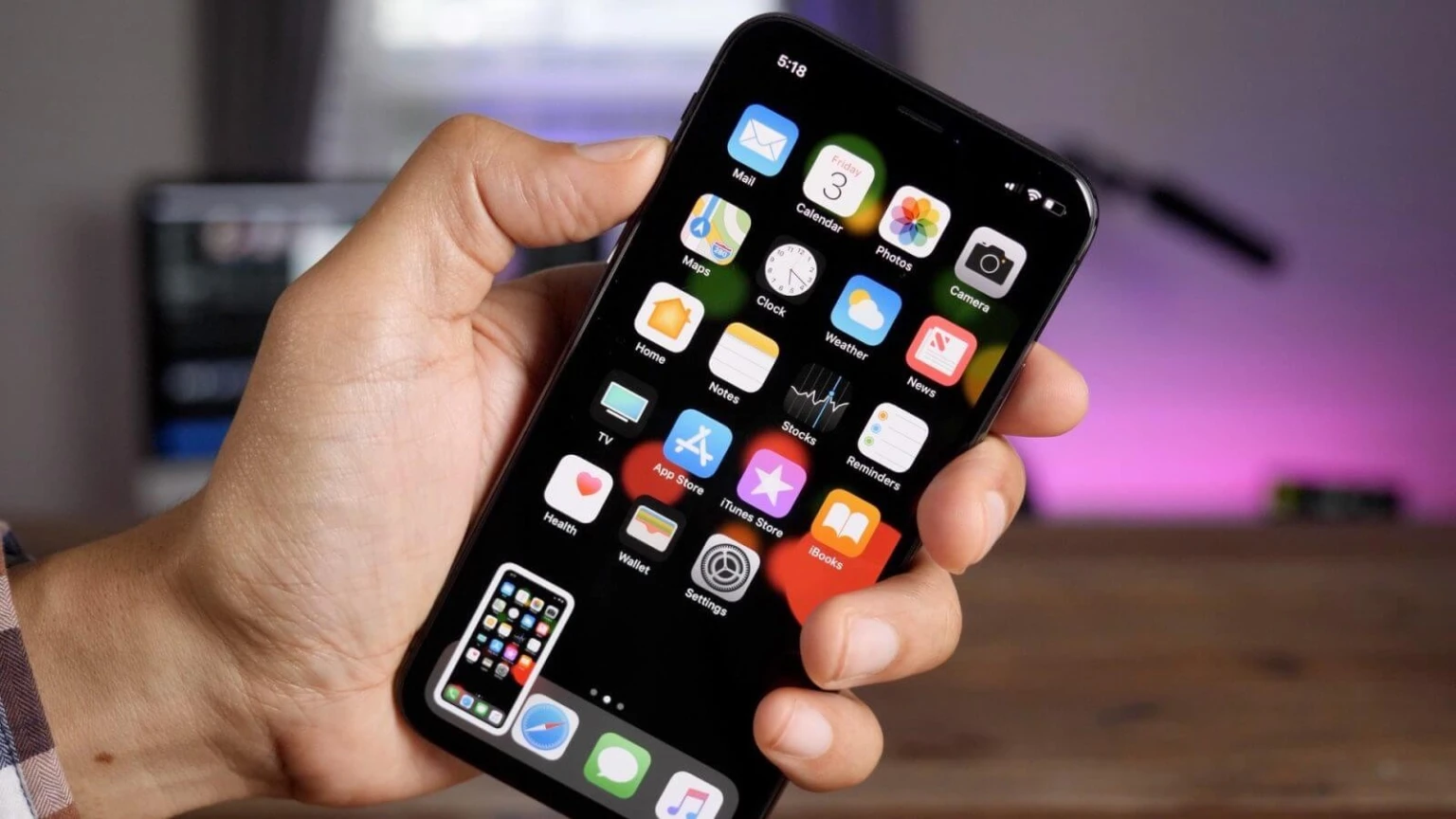
- Збереження. Натисніть на мініатюру в куті або дочекайтеся, поки вона зникне.
Важливо уточнити, що натискання має бути одночасним і швидким, аби не активувати меню вимкнення пристрою або режим виклику екстрених служб. Якщо тримати клавіші занадто довго, замість знімка смартфон запропонує вимкнути живлення, що змусить користувача повторювати процедуру заново. Швидкий клік — запорука успішного створення файлу.
Надто тривале затискання бічної кнопки та клавіші гучності може призвести до активації гучного сигналу SOS.
Після створення скріншота в нижньому лівому куті з’явиться прев’ю. Ви можете натиснути на нього для редагування або просто змахнути ліворуч, щоб файл автоматично зберігся у медіатеці. Система миттєво обробляє запит, дозволяючи робити кілька знімків поспіль без затримок у роботі інтерфейсу чи додатків.
Знімки на iPhone з кнопкою Додому та Touch ID
Класичні моделі iPhone використовують іншу комбінацію, оскільки мають фізичну або сенсорну кнопку під дисплеєм. Для iPhone 8, 7, 6 та всіх поколінь лінійки SE принцип залишається незмінним роками, проте розташування кнопки живлення може відрізнятися залежно від габаритів корпусу пристрою. У старіших моделях вона знаходиться зверху, у новіших — на правій грані.
| Модель iPhone | Розташування кнопки живлення |
| iPhone SE (2, 3), 6, 7, 8 | На правій бічній грані пристрою |
| iPhone SE (1), 5s, 5 та старіші | На верхньому торці корпусу |
Щоб зробити знімок, потрібно одночасно натиснути кнопку живлення та круглу кнопку «Додому». Екран короткочасно підсвітиться білим кольором, що сигналізує про успішне виконання операції.
Цей метод зручний тим, що великий і вказівний пальці природно лягають на необхідні клавіші. Якщо ваш пристрій належить до покоління з Touch ID, переконайтеся, що ви не затримуєте пальці на кнопках занадто довго, щоб не активувати голосовий помічник Siri замість створення зображення.
Функція Дотик до задньої панелі
Технологія Back Tap дозволяє робити скріншоти без натискання фізичних кнопок, що значно подовжує термін їхньої служби та додає зручності. Цей метод доступний для власників iPhone 8 і новіших моделей, на яких встановлено операційну систему не нижче версії iOS 14.
Налаштування активації постукуванням:
- Меню. Перейдіть у загальні параметри вашого смартфона.
- Доступність. Оберіть відповідний розділ для керування спеціальними можливостями.
- Дотик. Прокрутіть список до самого низу та натисніть на пункт «Дотик до задньої панелі».
- Вибір. Призначте дію «Знімок екрана» на подвійний або потрійний дотик.
- Тестування. Двічі постукайте вказівним пальцем по центру задньої кришки.
Ця опція є ідеальною для керування смартфоном однією рукою, особливо на моделях з великою діагоналлю екрана (Max або Plus). Чутливі акселерометри розпізнають вібрацію від стукоту навіть через захисні чохли, якщо вони не мають надмірної товщини або металевих вставок. Це найбільш сучасний та швидкий спосіб фіксації контенту.
Ця функція працює навіть при заблокованому екрані, якщо на ньому відображається активне сповіщення або віджет.
Використання задньої панелі як додаткової сенсорної зони зменшує ризик випадкового випадання гаджета з рук, оскільки вам не потрібно змінювати хват для досягнення бічних клавіш. Проте варто враховувати можливість випадкових спрацювань, якщо ви звикли інтенсивно класти телефон на стіл або інші поверхні.
Віртуальна кнопка AssistiveTouch
Якщо механічні кнопки вийшли з ладу або доступ до них обмежений, на допомогу приходить функція AssistiveTouch. Вона виводить на екран універсальне плаваюче меню, яке дозволяє виконувати будь-які системні дії, включаючи створення скріншотів, за допомогою лише одного натискання на сенсорну кнопку.
Як активувати віртуальний помічник:
- Активація. Зайдіть у «Параметри», оберіть «Доступність», далі «Дотик» і увімкніть AssistiveTouch.
- Конфігурація. Оберіть пункт «Настроїти меню верхнього рівня».
- Додавання. Натисніть на будь-яку іконку та змініть її на функцію «Знімок екрана».
- Використання. Натисніть на білу крапку на екрані та оберіть іконку камери.
За замовчуванням сама кнопка AssistiveTouch та її меню не відображаються на готовому скріншоті, залишаючи зображення чистим.
Користувач може самостійно налаштувати прозорість кнопки в режимі очікування. Це дозволяє зробити її майже непомітною, щоб біла плаваюча кнопка ставала напівпрозорою і не заважала перегляду контенту або роботі в іграх та додатках. Такий метод є найнадійнішим дублюючим варіантом для будь-якого iPhone.
Окрім виклику меню, у налаштуваннях можна призначити створення скріншота на подвійне натискання або тривале утримання самої кнопки AssistiveTouch. Це ще більше прискорює процес, прибираючи необхідність відкривати додаткові вікна інтерфейсу, що робить взаємодію з пристроєм максимально безшовною та інтуїтивною.
Захоплення повної сторінки з прокруткою
Стандартний скріншот охоплює лише видиму частину дисплея, проте iOS дозволяє зберігати цілі веб-сторінки або довгі листи в одному файлі. Ця функція доступна у фірмовому браузері Safari та деяких стандартних додатках, як-от «Пошта» або «Нотатки».
| Параметр | Особливість довгого скріншота |
| Формат файлу | Зберігається виключно як документ PDF |
| Місце зберігання | Програма «Файли» (iCloud або пам’ять iPhone) |
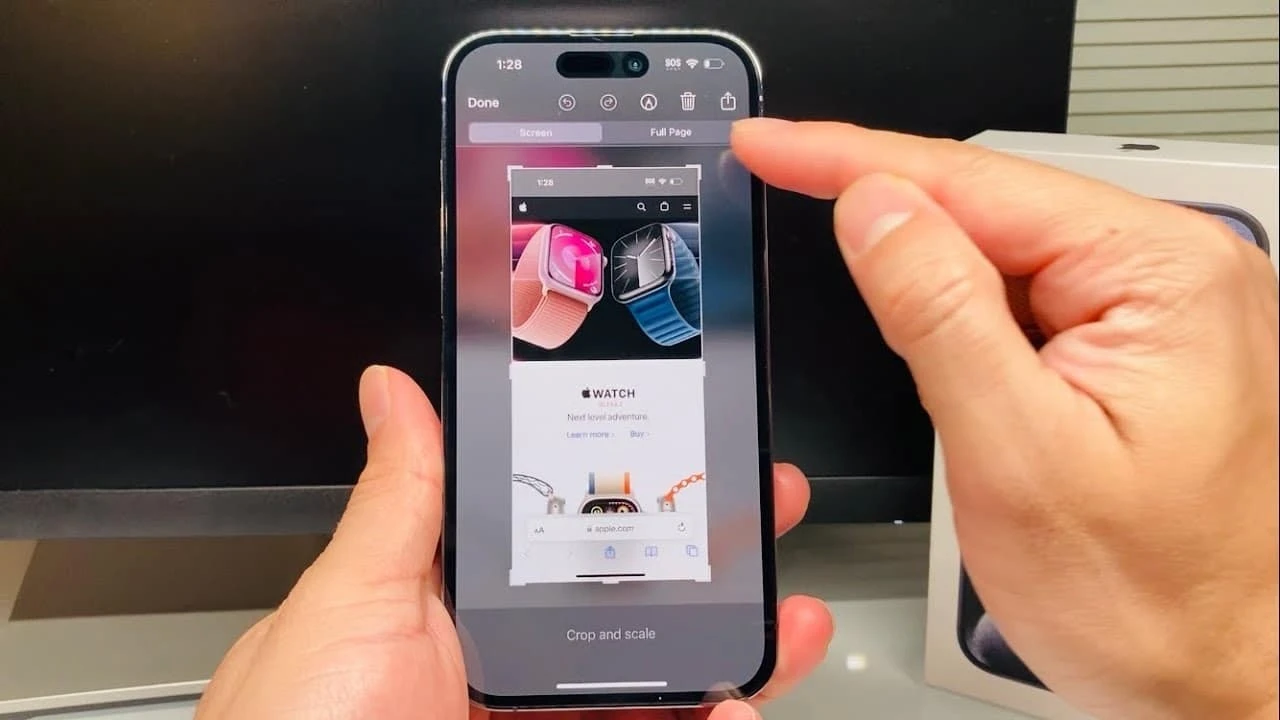
Процес починається як зазвичай: зробіть стандартний знімок екрана кнопками, а потім швидко натисніть на мініатюру, що з’явилася знизу. Це відкриє розширений редактор, де над зображенням ви побачите дві вкладки, які дозволяють змінити режим захоплення даних.
Інструкція для збереження всієї сторінки:
- Перемикання. У верхній частині редактора натисніть на вкладку «Вся сторінка».
- Перегляд. Скористайтеся повзунком праворуч, щоб перевірити весь обсяг захопленого контенту.
- Збереження. Натисніть «Готово» та оберіть «Зберегти PDF у Файли».
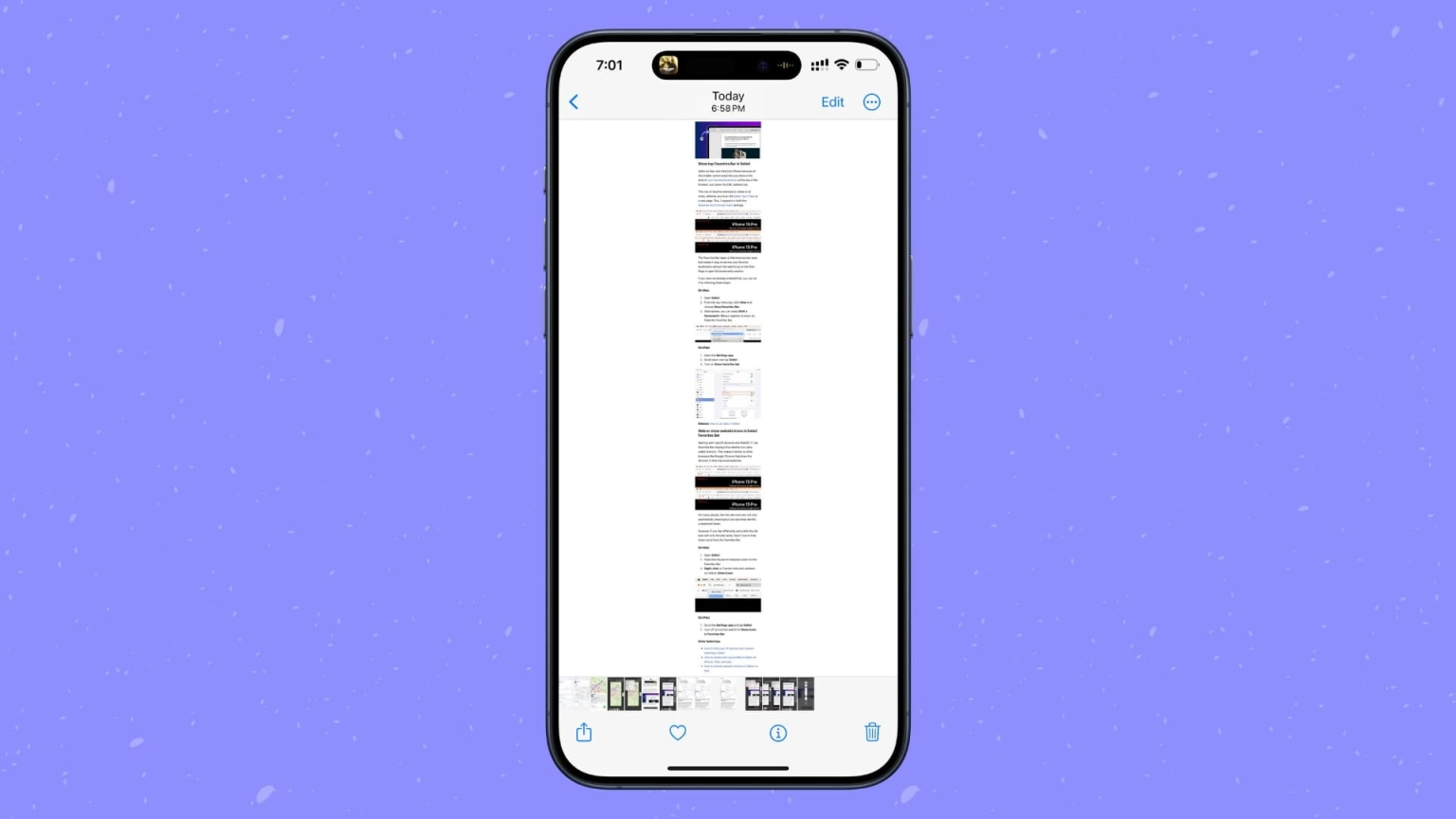
Важливо пам’ятати про специфіку збереження такого файлу виключно у форматі PDF у програмі «Файли», на відміну від звичайних фото, які потрапляють у додаток «Фотографії». Це ідеальне рішення для юристів, студентів та спеціалістів, яким потрібно зберігати статті, документацію або довгі інструкції для подальшого вивчення офлайн.
Команди Siri та керування голосом
Безконтактний спосіб створення знімка за допомогою голосового асистента Siri є незамінним у ситуаціях, коли руки зайняті або брудні. Вам достатньо вимовити коротку фразу, і система миттєво виконає команду без фізичного контакту з пристроєм.
Промовте чітко: «Hey Siri, take a screenshot» — і знімок буде зроблено автоматично.
Цей метод особливо корисний під час водіння автомобіля, приготування їжі або занять спортом. Варто зазначити, що Siri автоматично зберігає зображення в галерею без необхідності додаткового підтвердження користувачем. Ви не побачите редактора чи мініатюри, яка вимагає дій — смартфон просто сповістить про успішне збереження файлу коротким системним звуком. Якщо на пристрої налаштована українська мова інтерфейсу або встановлені спеціальні швидкі команди через додаток Shortcuts, Siri зможе розпізнавати й адаптовані запити для виконання цієї базової операції.
Інструменти редагування та швидке поширення
Одразу після створення скріншота Apple пропонує потужний набір інструментів для його обробки. Не потрібно заходити в сторонні фоторедактори, щоб обрізати зайве або виділити головне — все доступно безпосередньо у вікні попереднього перегляду, яке з’являється на кілька секунд.
Основний функціонал маркування:
- Малювання. Використання маркера, олівця або ручки для створення нотаток.
- Лупа. Інструмент для збільшення конкретної деталі на зображенні.
- Текст. Накладання друкованих літер різних шрифтів та кольорів.
- Підпис. Можливість швидко підписати документ цифровим підписом.
- Фігури. Додавання стрілок, квадратів та кіл для акцентування уваги.
- Непрозорість. Регулювання прозорості фону для виділення певної зони.
Після внесення змін ви можете скористатися кнопкою «Поширити» (квадрат зі стрілкою вгору), щоб миттєво відправити файл через Telegram, Viber або пошту. Це економить час, адже файл не обов’язково зберігати в пам’яті телефону для надсилання.
Надзвичайно корисною є опція «Копіювати та видалити». Вона дозволяє додати знімок у буфер обміну, вставити його в чат і при цьому не засмічувати галерею дублями та тимчасовими кадрами. Це допомагає підтримувати порядок у медіатеці та ефективно використовувати дисковий простір пристрою, особливо якщо ви робите десятки скріншотів щодня для вирішення робочих завдань або побутових переписок.
Вибір способу залежить від моделі iPhone та конкретної ситуації: класичні кнопки ідеальні для миттєвих кадрів, Back Tap — для ергономіки, а довгі скріншоти PDF — для збереження важливих документів і статей. Найкращий варіант той, що дозволяє досягти результату за мінімум рухів у вашому поточному сценарії використання гаджета. Експериментуйте з налаштуваннями доступності, щоб знайти свій найбільш зручний алгоритм роботи з контентом на кожен день.