Збереження візуального контенту з Instagram є критично важливим для створення професійних архівів, тематичних мудбордів або формування особистих колекцій натхнення поза межами соціальної мережі. Оскільки платформа не пропонує вбудованої кнопки для завантаження публікацій інших користувачів безпосередньо у внутрішню пам’ять пристрою, юзери змушені застосовувати різноманітні альтернативні методи. Це охоплює широкий спектр рішень: від використання стандартних системних інструментів сучасних смартфонів до спеціалізованого програмного забезпечення та складних браузерних скриптів, що дозволяють отримати медіафайл у максимально доступній високій якості.
Автоматична синхронізація особистого медіаархіву
Соціальна мережа дозволяє легко керувати власним вмістом через вбудовані автоматизовані налаштування додатка.
Алгоритм активації синхронізації:
- Налаштування. Відкрийте свій профіль, натисніть на три риски у верхньому правому куті та перейдіть у розділ параметрів.
- Архівування. Знайдіть пункт, що відповідає за збереження оригінальних дописів, та активуйте відповідний перемикач для медіафайлів.
Після активації опції “Зберігати оригінальні дописи” у налаштуваннях конфіденційності, система почне дублювати кожен опублікований кадр. Це дозволяє мати копію навіть тих знімків, які були зроблені та оброблені виключно через внутрішній редактор програми.
Функція працює у фоновому режимі, тому користувачу не потрібно щоразу натискати додаткові кнопки після завершення публікації. Система автоматично створює в галереї операційних систем Android або iOS окрему папку під назвою Instagram. Саме тут накопичуються всі відредаговані зображення, що дозволяє швидко знайти потрібний кадр без необхідності перегортати всю стрічку в самому додатку чи шукати файли в хмарі, що значно економить час.
Використання цього методу гарантує, що ваші творчі доробки завжди залишатимуться під рукою навіть у разі відсутності стабільного інтернет-з’єднання або видалення акаунта. Це найпростіший шлях до формування структурованого медіаархіву, який не потребує сторонніх сервісів чи складних маніпуляцій з програмним кодом сторінки, забезпечуючи надійність.
Створення швидких копій шляхом захоплення екрана
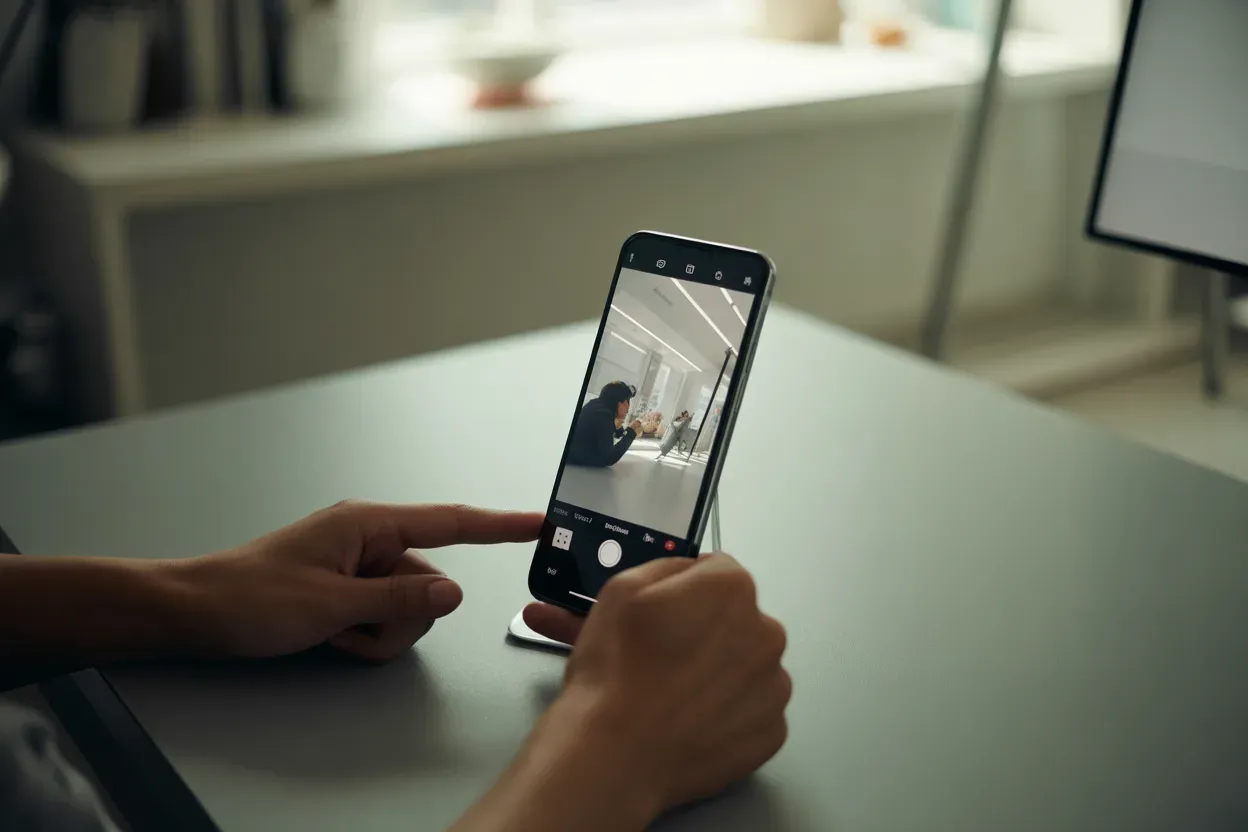
Універсальний метод отримання візуальних даних через захоплення екрана залишається найбільш затребуваним завдяки своїй простоті та швидкості виконання на будь-яких типах сучасних мобільних пристроїв.
На більшості смартфонів з операційною системою Android для цього достатньо одночасно затиснути кнопку живлення та зменшення гучності. Власники сучасних моделей iPhone використовують комбінацію бічної клавіші та кнопки збільшення гучності, що миттєво створює цифровий відбиток поточного зображення, яке відразу потрапляє до загального сховища.
Параметри якості скріншотів:
- Якість. Фінальний результат напряму залежить від поточної роздільної здатності дисплея вашого телефона або планшета.
- Обрізка. Отриманий файл потребує обов’язкового редагування для видалення елементів інтерфейсу програми, як-от лайки та коментарі.
Важливо пам’ятати, що при створенні скріншота ви зберігаєте лише те, що відображається у видимій частині екрана, тому для отримання чистого кадру необхідно скористатися інструментами редагування в галереї. Потрібно акуратно обрізати верхні та нижні панелі, підписи під постом та іконки навігації. Деякі смартфони дозволяють робити довгі знімки, якщо пост містить багато тексту, але для фотографій краще застосовувати стандартний формат. Такий підхід забезпечує швидкий доступ до контенту без завантаження зовнішніх сайтів.
Для динамічних обкладок або відео-постів доцільно використовувати функцію запису екрана, яка доступна в шторці швидких налаштувань.
Вилучення медіафайлів через програмний код браузера
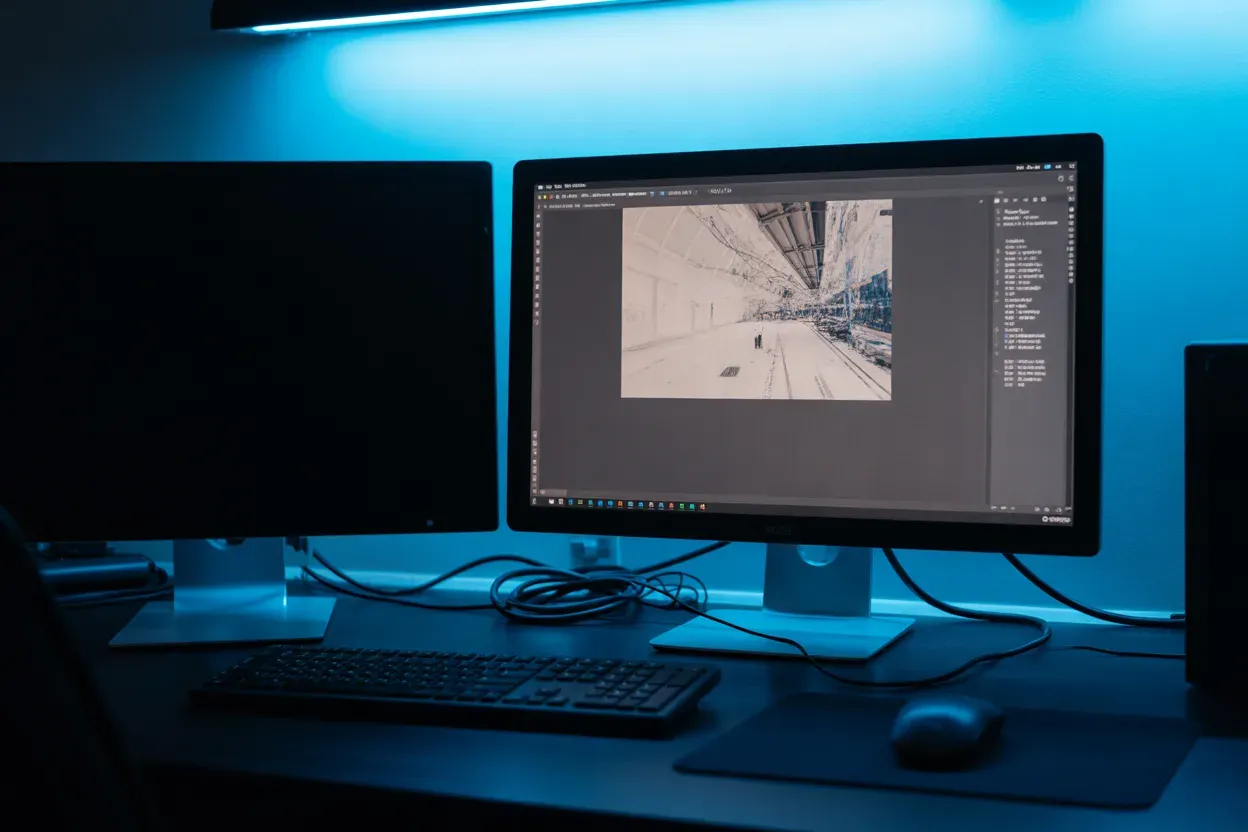
Технічний метод для десктопних версій браузерів передбачає використання вбудованих інструментів розробника, які відкриваються натисканням клавіші F12 або через контекстне меню “Переглянути код сторінки” у будь-якій системі.
| Вкладка інструментів | Типи файлів | Ефективність пошуку |
|---|---|---|
| Network (Media) | mp4, webp | Висока для відео |
| Network (Img) | jpg, webp, png | Максимальна для фото |
Після відкриття панелі інструментів необхідно перейти до вкладки Network і оновити сторінку з публікацією. У списку файлів, що завантажуються, слід шукати пряме посилання на зображення, орієнтуючись на формати jpg або webp. Це дозволяє отримати файл у його вихідній роздільній здатності без жодних водяних знаків чи стиснення. Метод вимагає певної вправності у роботі з кодом, проте він є максимально надійним для професійного копіювання медіаданих високої чіткості.
Використання хмарних інструментів для експорту за посиланням
Спеціалізовані хмарні платформи забезпечують експорт медіавмісту за прямим посиланням, що значно спрощує процес для звичайних користувачів.
Популярні веб-сервіси:
- Сервіси. Використовуйте перевірені ресурси, наприклад snapinsta.app або igram.world, які працюють безпосередньо у браузері.
- Переваги. Такі сайти дозволяють завантажувати фото у вихідній високій якості без необхідності проходити авторизацію в особистому акаунті.
Алгоритм роботи з цими інструментами максимально інтуїтивний: спочатку потрібно скопіювати URL-адресу потрібної публікації, вставити її в робоче поле на головній сторінці сервісу та натиснути кнопку генерації, після чого система відразу надасть пряме посилання.
Ніколи не вказуйте пароль від свого акаунта на сторонніх ресурсах, оскільки це може призвести до зламу профілю та втрати конфіденційних даних.
Через кілька секунд система надасть пряме посилання для завантаження файлу безпосередньо в пам’ять вашого комп’ютера або смартфону, зберігаючи всі деталі оригінального знімка без зайвих перешкод. Ви отримуєте файл, який за якістю ідентичний тому, що завантажив автор посту, що особливо важливо для дизайнерів і контент-мейкерів, які потребують високої роздільної здатності для своєї щоденної роботи.
Більшість таких сервісів пропонують безкоштовний доступ до своїх функцій, заробляючи на показі реклами, що є цілком прийнятною ціною за швидкість і зручність. Використання веб-платформ дозволяє уникнути встановлення сумнівного програмного забезпечення на пристрій, оскільки вся обробка запитів відбувається на віддалених серверах постачальника послуги за лічені секунди, гарантуючи безпеку. Такі інструменти постійно оновлюються, щоб підтримувати актуальні стандарти та забезпечувати стабільне завантаження контенту.
Автоматизація процесу за допомогою скриптів у месенджерах
Сучасні месенджери стали потужним інструментом для автоматизації завантаження медіаконтенту.
Використання спеціальних ботів у Telegram дозволяє миттєво отримувати зображення, не виходячи з додатка, що робить цей метод одним із найшвидших та найзручніших для повсякденного використання.
Дії для завантаження через бота:
- Пошук. Введіть у пошуковому рядку месенджера назву бота, наприклад @SaveAsBot, і запустіть його.
- Відправка. Скопіюйте посилання на пост в інстаграмі та відправте його повідомленням у чат з ботом.
- Збереження. Отримайте медіафайл у відповідь і натисніть “Зберегти в галерею” у меню зображення.
Telegram-боти мають унікальну здатність обходити програмні обмеження платформи щодо завантаження каруселей. Якщо в одній публікації міститься кілька знімків одночасно, бот запропонує завантажити їх усі разом або вибірково. Це значно полегшує роботу з об’ємними постами, де автори діляться цілими серіями фотографій з подорожей чи професійних зйомок.
Швидкість обробки запиту зазвичай не перевищує кількох секунд, після чого ви отримуєте чистий файл без додаткових підписів чи водяних знаків. Важливою перевагою є те, що отриманий контент можна відразу переслати в інші чати або зберегти в особисту хмару “Збережене”. Такий підхід мінімізує кількість зайвих дій, оскільки месенджер автоматично оптимізує передачу даних для вашого мобільного пристрою незалежно від швидкості мережі, забезпечуючи комфорт.
Багато користувачів обирають саме цей шлях через відсутність нав’язливої реклами та необхідності відкривати браузер. Бот працює як персональний асистент, який завжди під рукою. Крім того, деякі скрипти вміють витягувати не лише основні фото, а й текстові описи до них, що буває корисно для збереження важливої інформації. Це створює повноцінну копію поста, яку можна використовувати для подальшого аналізу чи репостів в інших мережах. Конфіденційність при цьому залишається на високому рівні, адже боти зазвичай не вимагають доступу до профілю.
Враховуючи стабільність роботи таких скриптів, вони є надійним рішенням для регулярного наповнення власної медіатеки якісними матеріалами. Достатньо лише одного посилання, щоб отримати повноцінний файл для галереї швидко.
Копіювання медіаданих через прямий лінк
Базова функція “Копіювати посилання” доступна в меню кожної публікації, яке викликається натисканням на три крапки у верхньому куті посту. Це перший і критично важливий крок для активації більшості сторонніх інструментів завантаження. Хоча просте копіювання адреси не зберігає файл автоматично, воно передає унікальний ідентифікатор медіафайлу для обробки.
Варто звернути увагу на суттєву різницю між публічними та приватними профілями, оскільки посилання з закритих акаунтів часто не спрацьовують у сторонніх системах. Це пов’язано з обмеженнями API, які захищають приватність користувачів. Для збереження фото з закритих сторінок, на які ви підписані, краще використовувати метод скріншотів або спеціалізовані браузерні розширення, що працюють з вашою активною сесією. Розуміння цих технічних нюансів допоможе уникнути помилок при спробах завантаження контенту з різних закритих джерел.
Модифікація адреси посилання у стрічці браузера
Існує маловідомий, але надзвичайно ефективний спосіб отримання зображень через модифікацію адреси посилання у стрічці.
media/?size=l
Цей метод ідеально підходить для користувачів персональних комп’ютерів, які хочуть швидко отримати доступ до вихідного файлу без використання сторонніх сервісів чи ботів, працюючи виключно з адресним рядком у реальному часі.
Інструкція передбачає додавання спеціального параметра до кінця URL-адреси фотографії. Після того як ви відкрили потрібний пост у браузері, просто допишіть зазначений код після останнього символу в адресному рядку та натисніть Enter. Сторінка перезавантажиться, і перед вами відкриється чисте зображення у максимально доступному великому розмірі без зайвого коду.
Після того як браузер відобразив пряме посилання на медіафайл, користувач може скористатися стандартною функцією операційної системи. Потрібно натиснути праву кнопку миші безпосередньо на зображенні та обрати пункт “Зберегти зображення як…”. Це дозволяє самостійно вибрати папку на жорсткому диску та задати назву файлу, що значно полегшує подальшу систематизацію вашого особистого архіву. Такий підхід гарантує відсутність стиснення, яке часто трапляється при використанні мобільних скріншотів.
Цей технічний прийом базується на внутрішній структурі зберігання даних у соціальній мережі, де різні параметри адреси відповідають за відображення контенту в різних форматах і розмірах. Літера “l” у коді означає “large”, що дає сигнал системі видати картинку з найбільшою роздільною здатністю. Використання модифікації посилання є повністю безпечним, оскільки ви не передаєте свої дані третім особам і не встановлюєте жодного підозрілого програмного забезпечення. Це чистий метод взаємодії з сервером, який забезпечує якість.
Важливо вводити код саме так, як вказано в інструкції, не допускаючи пробілів чи зайвих знаків, щоб сервер зміг правильно розпізнати ваш запит і надати доступ до файлу негайно.
Це надійний інструмент для тих, хто цінує якість кожного пікселя у своїх колекціях.
Інтеграція сторонніх мобільних клієнтів

Для постійної роботи з великими обсягами візуального контенту найбільш раціональним рішенням є встановлення спеціалізованих мобільних додатків на пристрій.
Програми на кшталт InstaSave чи Downloader for Instagram пропонують розширений функціонал, який виходить далеко за межі простого збереження одного кадру. Вони створюють повноцінну екосистему для керування завантаженими медіафайлами безпосередньо у пам’яті вашого смартфона в галереї.
Принцип їхньої роботи базується на глибокій інтеграції з операційною системою. Після встановлення та надання необхідних дозволів, додаток автоматично з’являється у стандартному системному меню “Поділитися”. Це дозволяє відправляти посилання на пост прямо з офіційного клієнта соцмережі у завантажувач лише двома натисканнями, що суттєво економить час при активному зборі контенту.
Опції мобільних завантажувачів:
- Налаштування. Оберіть у параметрах додатка бажану папку для автоматичного збереження всіх нових файлів.
- Завантаження. Використовуйте функцію пакетного скачування, якщо потрібно отримати всі фотографії з каруселі одним кліком.
- Описи. Активуйте опцію копіювання текстових підписів і хештегів разом із зображенням для збереження контексту.
Варто зауважити, що більшість безкоштовних версій таких програм містять рекламні банери, проте вони компенсують це високою швидкістю роботи та можливістю пакетного завантаження. Деякі застосунки навіть дозволяють налаштувати автоматичне підтягування описів до знімків, що корисно для SMM-спеціалістів. Ви отримуєте не просто картинку, а структуровану одиницю контенту, готову до подальшого використання у професійних цілях або для особистого натхнення, що важливо для роботи.
Перед встановленням завжди перевіряйте рейтинг та відгуки користувачів у магазинах додатків, щоб обрати найбільш стабільне та безпечне рішення. Сучасні розробники постійно оновлюють свої продукти, підлаштовуючись під зміни алгоритмів соціальних мереж, що гарантує безперебійну роботу інструментів. Таким чином, мобільні клієнти стають незамінним помічником для тих, хто професійно працює з візуалом і потребує швидкого доступу до оригінальних файлів у будь-який час, зберігаючи високі стандарти якості медіа.
Який інструмент виявиться найпрактичнішим саме для ваших потреб?
Вибір оптимального способу завантаження залежить від частоти потреби в контенті та типу використовуваного пристрою. Для одиничних випадків ідеально підходять скріншоти або онлайн-сервіси, тоді як для професійної роботи з великими обсягами медіа раціональніше налаштувати Telegram-бота або встановити мобільний додаток, що забезпечують максимальну швидкість і збереження оригінальної якості кожного пікселя.