
Встановлення додатків зі сторонніх ресурсів є важливим інструментом для розширення функціональності Android, що дозволяє користувачам отримувати доступ до спеціалізованого софту, недоступного в офіційних магазинах. Базова архітектура захисту операційної системи побудована на принципі «пісочниці», де кожен додаток працює в ізольованому середовищі. З метою безпеки система автоматично блокує будь-які спроби інсталяції неперевірених файлів, що мінімізує ризики проникнення шкідливого коду та гарантує цілісність критичних даних на вашому пристрої.
Трансформація механізмів доступу в різних ітераціях Android
В еволюції Android відбулася суттєва зміна парадигми безпеки при роботі з APK-файлами. До виходу версії Oreo (8.0) користувачі активували один глобальний перемикач у налаштуваннях безпеки, який відкривав доступ для будь-яких інсталяцій. Сучасні збірки ОС перейшли до моделі індивідуальних привілеїв, де права надаються окремим програмам. Тепер система розглядає кожен запит на встановлення через призму конкретного джерела, забезпечуючи гранулярний контроль.
Типи системного доступу:
- Старі версії. До Android 7.0 використовувався єдиний перемикач для всієї системи Android.
- Нові релізи. Починаючи з версії Android 8.0 права надаються виключно окремим програмам та службам.
- Системний контроль. Кожна спроба запуску стороннього APK-файлу проходить через надійний фільтр захисту.
Механіка функції «Дозволити для цього джерела» кардинально змінила підхід до адміністрування. Замість ризикованого відчинення всіх дверей, користувач тепер авторизує лише ті інструменти, яким довіряє. Це дозволяє обмежити потенційні загрози лише перевіреним софтом.
Нова система робить експлуатацію девайса безпечнішою, оскільки випадкове завантаження вірусу не призведе до запуску.
Коли ви ініціюєте відкриття пакету через браузер або месенджер, система миттєво перевіряє наявність цифрового підпису та специфічних прав у завантажувача. Якщо дозвіл відсутній, з’являється діалогове вікно, яке спрямовує до параметрів безпеки. Такий підхід унеможливлює приховане встановлення шкідливих компонентів без відома.
Алгоритм авторизації файлів у чистому інтерфейсі системи

На чистих версіях Android, які встановлюються на смартфони Pixel, Motorola або Nokia, процес авторизації максимально спрощений. Користувачеві не потрібно блукати лабіринтами підменю, оскільки архітектура інтерфейсу орієнтована на швидкий доступ до параметрів конфіденційності через загальну панель керування.
Порядок дій у налаштуваннях:
- Меню налаштувань. Відкрийте головний розділ усіх програм.
- Спеціальний доступ. Знайдіть пункт встановлення невідомих додатків.
- Вибір джерела. Активуйте потрібний тумблер для вибраного інструменту.
Розділ спеціального доступу є критично важливим вузлом безпеки, оскільки він містить повний перелік встановлених інструментів, що мають технічну можливість ініціювати інсталяцію APK-пакетів. Тут можна не лише надати нові права, а й провести ревізію наявних, відкликавши дозволи у підозрілих чи непотрібних утиліт. Це особливо актуально для хмарних сховищ та поштових клієнтів, які часто стають точками входу для зовнішніх файлів. Чітка ієрархія дозволяє миттєво побачити, які саме програми мають пріоритет.
Регулярна перевірка цього списку допомагає підтримувати високий рівень захисту та уникати накопичення зайвих системних дірок у вашій екосистемі.
Особливості конфігурації безпеки на пристроях Samsung
Власники смартфонів Samsung працюють з оболонкою One UI, яка має свою логіку розміщення елементів. Потрібні параметри зазвичай знаходяться в підменю, що відповідає за біометрію та безпеку. На відміну від стандартної системи, Samsung інтегрує ці налаштування глибше, поєднуючи їх із захищеною папкою та іншими фірмовими технологіями захисту даних, що вимагає від користувача додаткових кроків під час навігації.
| Версія фірмової оболонки | Назва розділу в системі | Типове джерело софту |
|---|---|---|
| Актуальна версія One UI 6.1 | Встановлення невідомих програм | Веб-браузер Samsung Internet |
| Попередня версія One UI 5.0 | Інсталяція невідомих додатків | Файловий менеджер My Files |
| Застаріла версія Experience | Біометрія та безпека пристрою | Google Chrome та сервіси пошти |
Такий розподіл дозволяє гнучко налаштовувати привілеї для фірмових сервісів Galaxy Store та зовнішніх браузерів в єдиному інтерфейсі.
Специфіка роботи з невідомими джерелами в оболонці MIUI та HyperOS
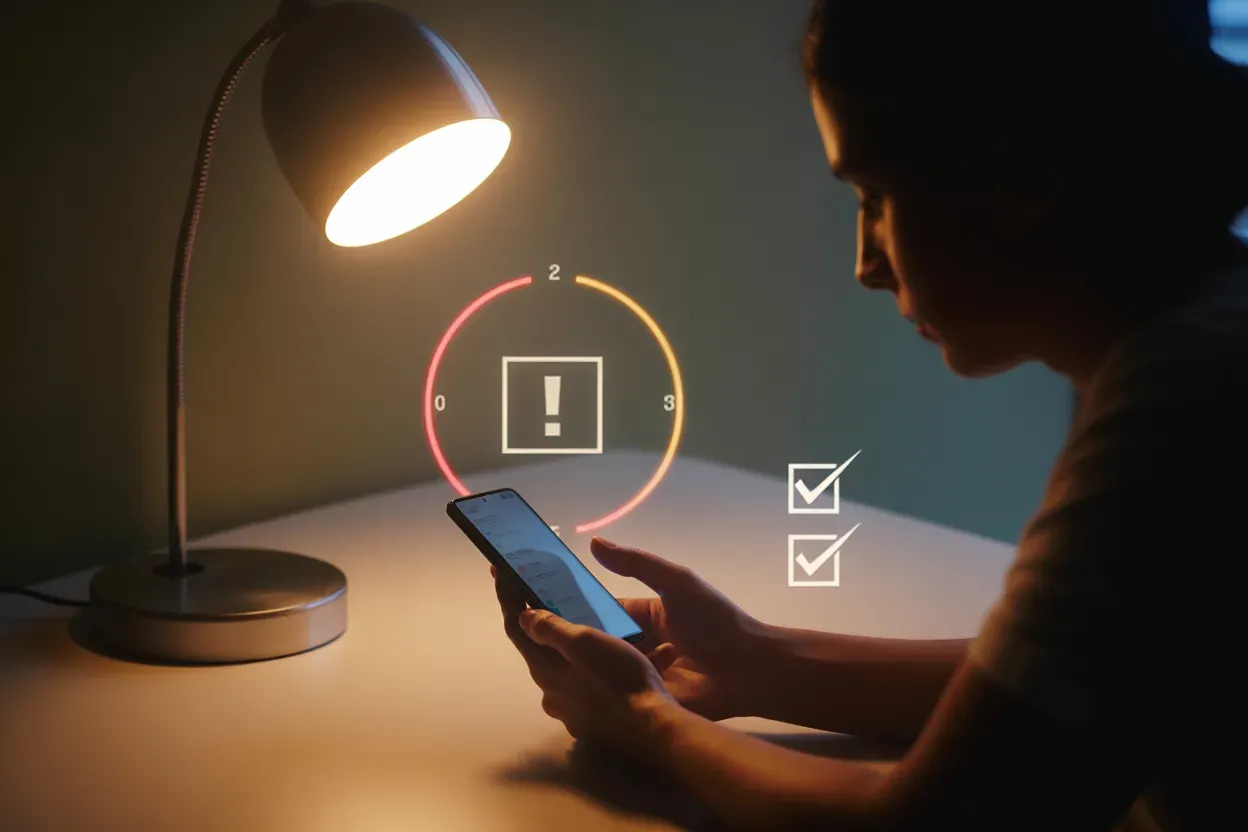
Екосистема Xiaomi, що включає оболонки MIUI та новітню HyperOS, вирізняється найбільш суворим підходом до безпеки при роботі із зовнішнім софтом. Тут впроваджена багаторівнева система перевірки, яка не дозволяє миттєво активувати небезпечні опції. Коли ви намагаєтеся надати дозвіл конкретному джерелу, система виводить спеціальне попереджувальне вікно. Ключовою особливістю є обов’язкове десятисекундне очікування, протягом якого кнопка підтвердження залишається неактивною, що змушує власника гаджета уважно ознайомитися з ризиками.
«Встановлення додатків із невідомих джерел може поставити під загрозу ваші персональні дані та стабільність роботи пристрою. Користувач несе повну відповідальність за будь-яку шкоду, заподіяну смартфону або втрату інформації внаслідок використання таких файлів».
Після закінчення зворотного відліку необхідно поставити галочку, що підтверджує усвідомлення можливих наслідків. Лише після цього механізм дозволить продовжити процес інсталяції. Це зроблено для захисту від випадкових натискань, які часто стають причиною зараження пристроїв рекламним софтом.
Крім того, вбудований антивірусний сканер Xiaomi автоматично перевіряє кожен APK-файл одразу після завантаження, навіть якщо ви вже надали всі необхідні права доступу.
Для активації перейдіть до налаштувань, оберіть «Захист конфіденційності» та знайдіть розділ спеціальних дозволів. Там ви побачите список усіх програм, здатних встановлювати сторонні пакети. Зверніть увагу, що в HyperOS шлях може дещо відрізнятися, але логіка з десятисекундним таймером залишається незмінною. Це критичний елемент архітектури, який неможливо обійти без прямої взаємодії користувача, що забезпечує максимальний захист.
Інсталяція стороннього софту на гаджетах Realme та Sony
На гаджетах Realme та Sony параметри інсталяції локалізовані в розділах, що відповідають за загальну приватність або керування пристроєм, залежно від конкретної моделі та поточної версії прошивки.
У фірмових оболонках Realme UI та Xperia налаштування мають свої візуальні особливості, проте послідовність дій для активації інсталятора залишається інтуїтивно зрозумілою. У Sony акцент зроблено на мінімалізмі, де шлях до дозволів лежить через меню додатків і сповіщень. Realme пропонує більш деталізований інтерфейс у розділі безпеки, де можна швидко знайти перелік усіх потенційних джерел.
Активація на фірмових прошивках:
- Приватність. Знайдіть вкладку захисту конфіденційності в налаштуваннях.
- Спеціальні права. Оберіть пункт для роботи з невідомими джерелами програм.
- Активація. Увімкніть повний дозвіл для вибраного файлового менеджера системи.
Вибір програм-провідників для завантаження зовнішніх пакетів
Для ефективної роботи з APK-файлами критично важливо правильно обрати програми-провідники, яким буде надано право на інсталяцію. Найчастіше такими інструментами виступають популярні браузери, наприклад Chrome, хмарні сховища на кшталт Google Drive, а також месенджери типу Telegram та стандартні системні менеджери файлів, що постачаються виробником.
Надання прав зазвичай відбувається безпосередньо в момент виникнення системного запиту, коли користувач вперше намагається відкрити завантажений об’єкт через обраний софт.
Процедура є максимально швидкою: замість попереднього пошуку в налаштуваннях, ви просто тиснете на файл, отримуєте попередження і через кнопку переходу миттєво потрапляєте в потрібний розділ меню. Це значно економить час, особливо коли потрібно терміново встановити корпоративний застосунок або бета-версію програми. Важливо пам’ятати, що після завершення інсталяції доцільно відкликати права у месенджерів та браузерів, щоб уникнути несанкціонованих дій у майбутньому. Такий підхід дозволяє підтримувати баланс між зручністю використання та високим рівнем безпеки.
Основні джерела інсталяції:
- Google Chrome. Надійний шлях для завантаження пакетів із мережі.
- Telegram. Популярний месенджер для передачі нового софту.
- Провідник. Додаток для запуску збережених об’єктів.
- Google Drive. Сховище для доступу до власних файлів APK.
Аналіз балансу між системною безпекою та індивідуальною свободою користувача в налаштуванні робочого простору показує, що остаточне рішення щодо активації сторонніх джерел завжди базується на реальній потребі у вузькоспеціалізованому або регіональному софті. Розуміння механізмів захисту дозволяє свідомо жертвувати стандартними обмеженнями заради нових функціональних можливостей.